
Vimeo動画をYouTubeショートクリップに変換する方法
Vimeo動画をYouTubeショートクリップに変換するには、まず元のファイルをダウンロードし、VidulkのAIクリッパーを使ってショート用の縦型キャプション付きクリップを作成しましょう。
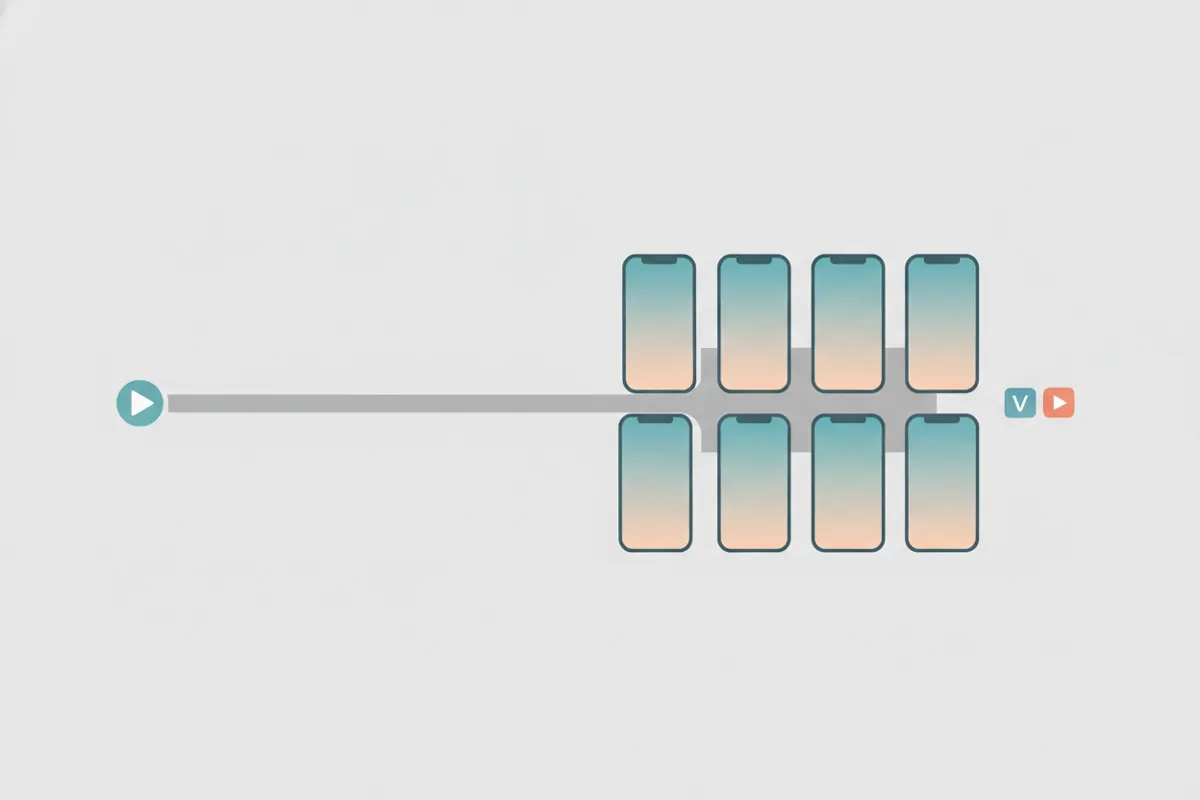
ステップ1:Vimeo動画をダウンロードする
最高画質を保つために、まずVimeoアカウントから元の動画ファイルをダウンロードします。これにより、エクスポートしたショート動画が鮮明でプロフェッショナルに仕上がります。Vimeoでは動画所有者が動画設定から直接ダウンロード可能です。
ステップ2:YouTubeショートの仕様を理解する
- 長さ:2024年10月15日以降にアップロードされた動画は最大3分まで。
- アスペクト比:ショートとして認識されるには縦型(9:16)または正方形(1:1)が必要です。
- 解像度:縦型動画は1080x1920ピクセル。
- キャプション:YouTubeが自動生成しますが、自分でアップロードしたりYouTube Studioで編集も可能です。
ステップ3:VidulkのAIクリッパーでショートクリップを作成
VidulkのAIクリッパー(iOS・Android対応)を使えば簡単です:
- Vidulkを開き、ダウンロードしたVimeo動画ファイルをアップロード。
- AIがハイライトやジョーク、重要なポイントなど最適なシーンを自動で抽出し、短いクリップを作成。
- クリップは縦型(9:16)でキャプション付き、YouTubeショートの要件に合った形式でエクスポートされます。
- 保存前にクリップを確認・調整できます。
ステップ4:YouTubeショートにアップロード
- Vidulkからエクスポートした縦型クリップをパソコンまたはスマホに転送。
- YouTubeアプリまたはYouTube Studioを開き、ショートとしてアップロード。
- アスペクト比と長さがショートの基準を満たしているか確認。対応言語なら自動でキャプションが生成され、必要に応じてYouTube Studioで編集できます。
効果的なショート動画のポイント
- 視聴者の関心を引くために、クリップは短く魅力的に。
- 読みやすいキャプションを使い、音声なしでも理解しやすく。
- トークやインタビュー、ブランド映像のティーザーがショートに最適です。
VidulkのAIクリッパー(無料で開始、iOS・Android対応)で長尺動画のベストシーンを見つけ、キャプション付き縦型クリップを簡単作成。
Vidulkよくある質問
Vimeo動画をショート用にダウンロードするには?
Vimeoにログインし、動画設定からダウンロードオプションを使って元ファイルを取得してください。動画所有者のみ可能です。
YouTubeショートに最適なアスペクト比は?
YouTubeショートは縦型(9:16)または正方形(1:1)が必要です。横型(16:9)はショートとして認識されません。
Vidulkはショートクリップにキャプションを追加しますか?
はい、Vidulkはキャプション付きでクリップをエクスポートします。アップロード前に確認・編集も可能です。
長いVimeo動画(講義など)にもVidulkは使えますか?
はい、VidulkのAIクリッパーは講義やインタビュー、ポッドキャストなど長尺動画のハイライトを抽出し、ショート用クリップに変換します。
Vidulkから出力されたクリップはそのままYouTubeショートにアップロードできますか?
はい、エクスポートされたクリップはショートのサイズとフォーマットに対応しています。アップロード後に3分以内かつ縦型・正方形か確認してください。