
Twitch配信やVODをInstagramリールクリップに変換する方法
Twitchの配信やVODをInstagramリールクリップに変換するには、横向きの動画を縦向きにリフレームし、ベストシーンをトリミングしてキャプションを追加する必要があります。VidulkのAIクリッパーがこの作業を自動化し、すぐに使える仕様の動画を素早く作成します。
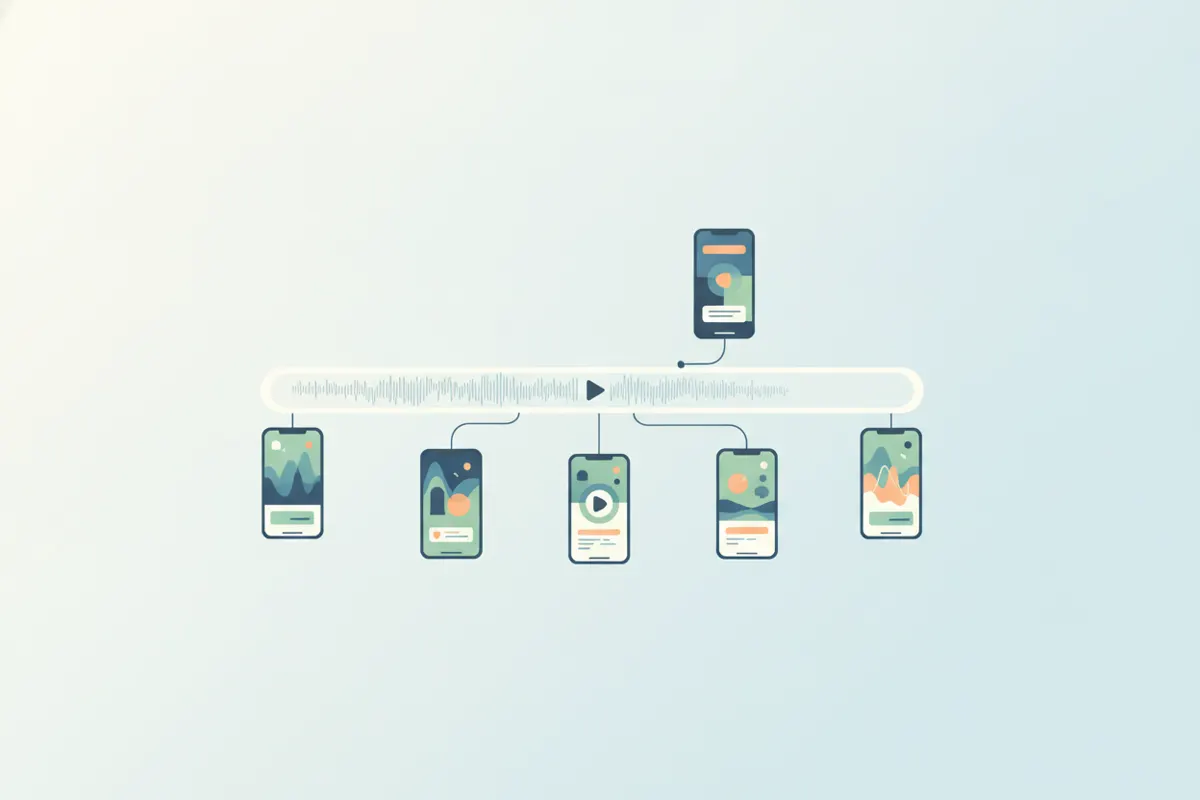
ステップ1:Twitch配信やVODをダウンロードする
Instagramリールクリップを作成する前に、TwitchのVODや配信録画をダウンロードしましょう。チャンネルオーナーならTwitchのダウンロード機能を使うか、高画質を求めるならOBSでローカル録画がおすすめです。MP4などの標準フォーマットで保存してください。
ステップ2:Instagramリールの仕様を理解する
- アスペクト比:9:16の縦型(推奨解像度1080×1920ピクセル、最高品質は1440×2560ピクセル)
- 長さ:最大20分(2026年8月時点。多くはより短いクリップが好まれます)
- キャプション:アプリ内で自動生成または編集時に追加可能
リールは縦型動画が必須なので、映像をトリミングして最適な構図に調整しましょう。
ステップ3:縦型フォーマットに合わせてクリップ&リフレーム
Twitchの配信は16:9の横型ですが、Instagramリールは9:16の縦型です。ゲーム配信の場合、縦画面を上下に分割し、上部にフェイスカム、下部にゲーム画面を配置する方法が人気です。Adobe PremiereやCapCutなどの手動編集ツールでトリミングや配置は可能ですが、時間がかかります。
ステップ4:VidulkのAIクリッパーで自動化
Vidulk(iOS・Android対応)なら手間なく簡単です。Twitchの動画リンクを貼り付けるかファイルをアップロードすると、AIがベストシーンを抽出し、縦型にリフレーム、キャプションも自動で追加します。Instagramリール用に最適化されたクリップをすぐに書き出せるので、大幅な編集時間の短縮とプラットフォーム仕様の確実な適合が可能です。
ステップ5:Instagramリールにアップロード
必要に応じて書き出したクリップをスマホに転送し、Instagramを開いてリール作成画面から縦型クリップをアップロードします。アプリ内でキャプションステッカーを使えば、さらにアクセシビリティを高められます。説明文やハッシュタグを追加して、リールをシェアしましょう。
VidulkのAIクリッパー(無料で開始、iOS・Android対応)が長尺動画からベストシーンを見つけ、キャプション付き縦型クリップを作成します。
Vidulkよくある質問
TwitchのVODを編集用にダウンロードするには?
Twitchのダッシュボードにログインし、Video ProducerからVODをダウンロードします。高画質を求める場合はOBSでローカル録画もおすすめです。
Instagramリールクリップの縦サイズはどれくらいが良い?
9:16のアスペクト比で、標準は1080×1920ピクセルです。最高品質を目指すなら、Metaが推奨する1440×2560ピクセルが最適です。
VidulkはTwitch配信のベストシーンを自動で見つけられますか?
はい。VidulkのAIクリッパーが動画を解析し、ハイライトを抽出。縦型でキャプション付きのクリップとして書き出します。
リールクリップにキャプションは必須ですか?
キャプションはアクセシビリティとエンゲージメントを高めます。Vidulkで自動追加可能ですし、Instagramのキャプションステッカーも利用できます。
VidulkはiOSとAndroid両方で使えますか?
はい。VidulkのAIクリッパーはiOSとAndroidの両方に対応しています。