
OBS録画をTikTokクリップに変換する方法(縦型・字幕付き・すぐ投稿可能)
OBS録画を字幕付きのTikTok対応縦型クリップに変換するには、VidulkのAIクリッパーを使って自動化しましょう。手動編集は不要です。
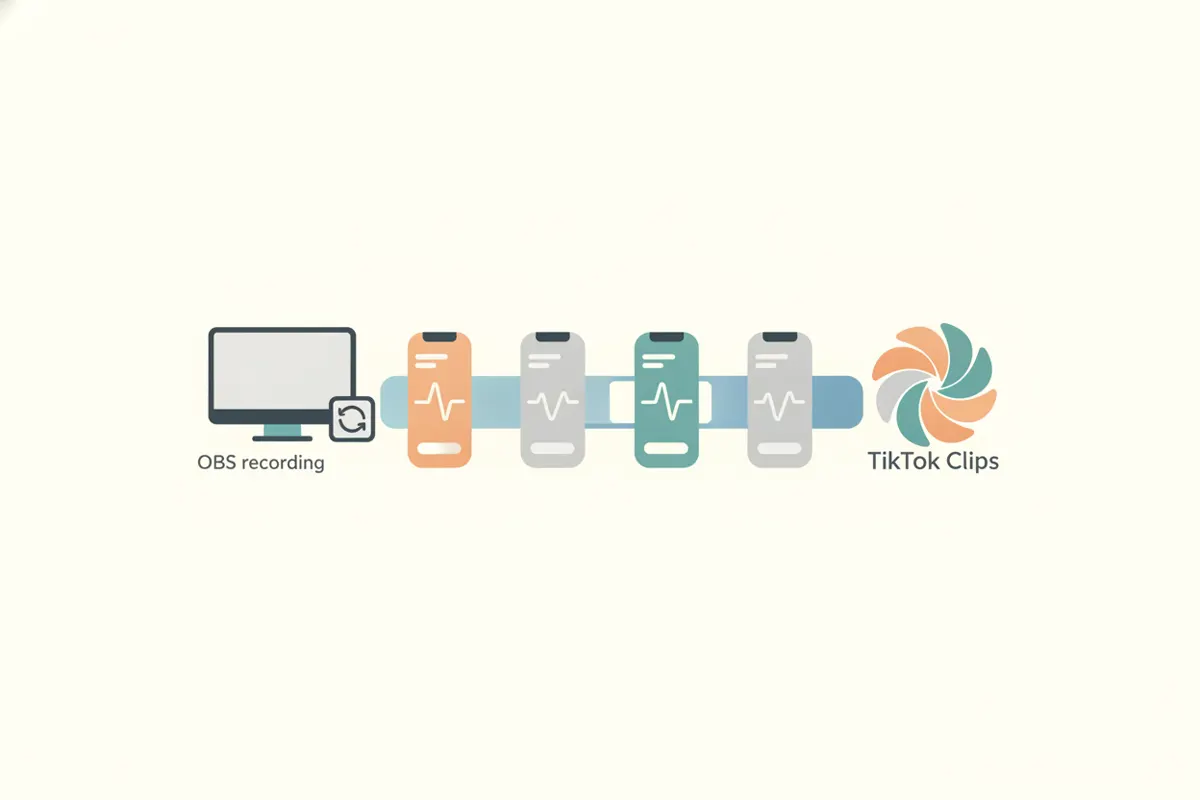
ステップ1:OBS録画をアップロード用に準備する
ストリーム、ゲームプレイ、チュートリアルをOBSで録画し、ファイルをローカルに保存します。OBSは信頼性のためMKV形式で保存することが多いですが、TikTokや多くの編集ツール(Vidulk含む)はMP4を推奨します。録画がMKVの場合は、OBSの内蔵リマックス機能(ファイル > リマックス録画)を使い、画質を落とさずにMP4に変換しましょう。これで互換性が確保され、スムーズにアップロードできます。
ステップ2:TikTokのクリップ要件を理解する
- アスペクト比:最大のエンゲージメントを得るためには9:16の縦型が推奨されます。
- 解像度:TikTok縦型動画の標準は1080x1920ピクセルです。
- 長さ:TikTokは最大60分までのアップロードをサポート(アカウントによって機能の有無があります)。
- 字幕:TikTokには自動字幕機能がありますが、アップロード前に正確でブランドに合った字幕を追加するとアクセシビリティとエンゲージメントが向上します。
ステップ3:Vidulkでクリップと字幕を自動化する
- iOSまたはAndroidでVidulkをダウンロード。
- MP4形式のOBS録画をVidulkのAIクリッパーにアップロード。
- Vidulkが動画を解析し、ベストシーンを見つけてTikTok用の短い縦型クリップを自動生成。
- クリップは9:16のアスペクト比、1080x1920ピクセルでエクスポートされ、すぐにアップロード可能。
- 各クリップにはAIが生成した正確で見やすい字幕が含まれます。
ステップ4:エクスポートしてTikTokにアップロード
Vidulkで処理が完了したら、完成したクリップをデバイスにエクスポートします。TikTokを開き、新規投稿を作成して縦型クリップをアップロードしましょう。必要に応じてTikTokの編集画面で自動字幕を調整できますが、Vidulkの字幕はそのまま使えます。
ベストな結果を得るためのヒント
- システムが許す最高画質で録画し、鮮明でクリアなクリップを作成。
- エクスポート前にVidulkで不要な部分をトリミング。
- 字幕の正確さとブランドトーンをプレビューで確認。
- ターゲット視聴者が最もアクティブな時間帯に投稿。
VidulkのAIクリッパー(無料で開始、iOS・Android対応)が長尺動画からベストシーンを抽出し、字幕付き縦型クリップを作成します。
Vidulkよくある質問
OBSのMKV録画をMP4に変換するには?
OBSでファイル > リマックス録画を選択し、MKVファイルを画質を落とさずにMP4に変換できます。
TikTokクリップに最適なアスペクト比は?
TikTokには9:16の縦型が推奨されます。Vidulkは自動的にこの形式でクリップをエクスポートします。
VidulkはTikTokクリップに字幕を付けますか?
はい、VidulkのAIクリッパーは各縦型クリップに正確な字幕を生成し、TikTokアップロードに対応しています。
TikTokのアップロードで最大動画長は?
TikTokは最大60分までのアップロードをサポートしていますが、機能はアカウントによって異なる場合があります。
TikTokにアップロード前にクリップを編集できますか?
はい、Vidulkでクリップを確認・トリミングでき、さらにTikTokの投稿編集画面でも編集可能です。