
OBS録画をLinkedInクリップに変換する方法(簡単&迅速)
OBS録画からLinkedIn向けの短いクリップを作成するには、まず動画をMP4にリマックスし、次にVidulkのAI Clipperアプリを使ってLinkedInに最適化された縦型キャプション付きクリップを生成しましょう。
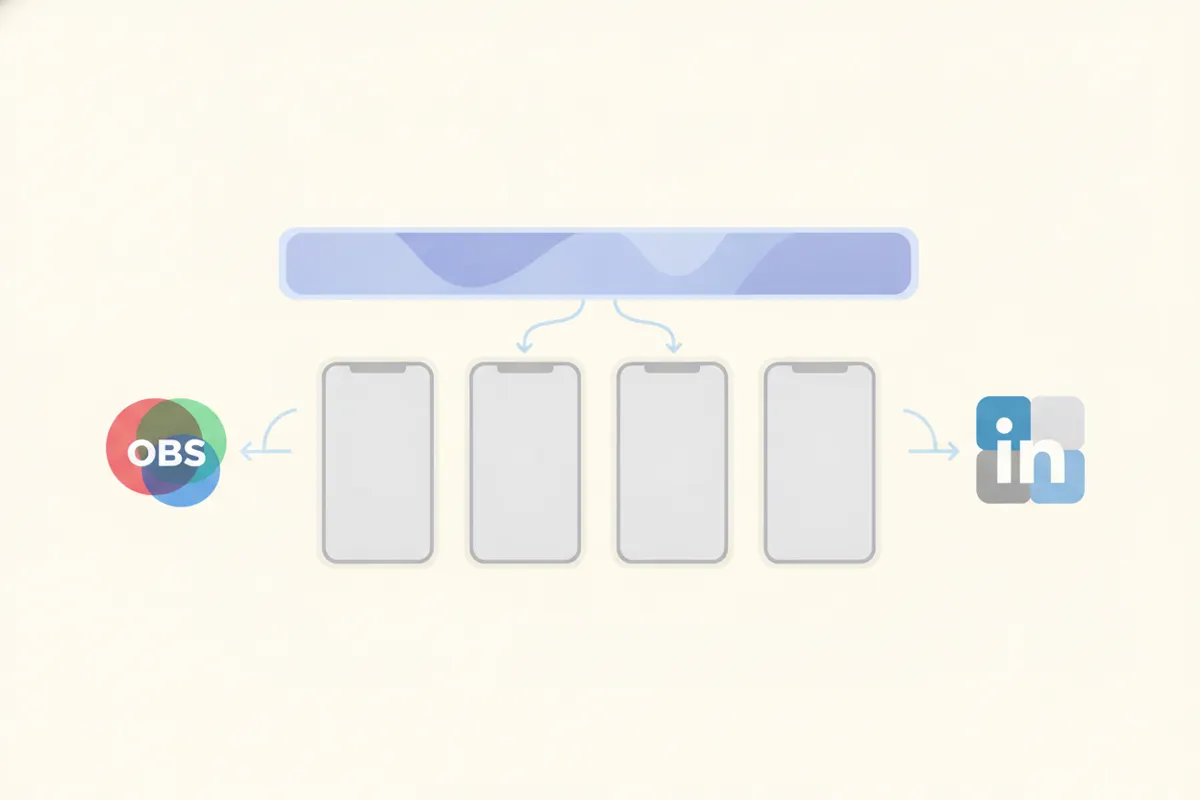
1. LinkedIn用にOBS録画を準備する
OBS(Open Broadcaster Software)の録画は通常MKVまたはMP4形式で保存されます。LinkedInはMP4のアップロードをサポートしているため、OBSのファイルがMKVの場合は、互換性と画質を保つためにOBSの「Remux Recordings」機能でMP4に変換しましょう。
- OBSのファイルメニューから「Remux Recordings」を選択
- MKVファイルを選んでMP4に変換
- 動画が高画質かつプラットフォームで圧縮されていないことを確認
2. LinkedInの動画仕様を知る
- 最大長さ:LinkedInの最新サポート記事によると15分まで
- 対応アスペクト比:1:2.4から2.4:1まで(縦型9:16、4:5、正方形、横長すべて対応)
- 縦型推奨サイズ:1080×1920(9:16)または1080×1350(4:5)
- 解像度範囲:256×144から4096×2304まで
- キャプション:アップロード後にLinkedInが自動生成。アップロード時にオンにできるが、表示までに時間がかかる場合あり
3. VidulkのAI Clipperでクリップと再フォーマット
Vidulkの無料AI Clipperアプリ(iOS&Android)は以下を自動化します:
- MP4のOBS録画をアプリにアップロード
- 長尺動画から最適なシーンを自動検出
- LinkedInや他プラットフォーム向けの縦型クリップ(9:16または4:5)を出力
- アクセシビリティとエンゲージメント向上のために焼き付けキャプション付き
これにより手動での編集、トリミング、キャプション作成の手間が省けます。
4. クリップをLinkedInにアップロード
- Vidulkで作成したクリップをPCに転送するかスマホで直接使用
- LinkedInで「投稿を開始」をクリックし、動画アイコンからアップロード
- 縦型クリップ(MP4)を選択
- アップロード時に自動キャプションをオンにしてアクセシビリティを向上(任意)
- 投稿を公開。キャプションは数分後に表示されることがあります
これでOBS録画がLinkedIn最適化されたキャプション付き短尺クリップとなり、エンゲージメントを促進します。
VidulkのAI Clipper(無料で開始、iOS&Android対応)が長尺動画のベストシーンを見つけ、キャプション付き縦型クリップを出力します。
Vidulkよくある質問
OBSのMKV録画をLinkedIn用にMP4に変換するには?
OBSのファイルメニューから「Remux Recordings」を使い、MKVファイルをMP4に変換します。これでLinkedInへのアップロード互換性が確保されます。
LinkedInクリップの適切なアスペクト比は?
LinkedInは1:2.4から2.4:1の範囲で対応しています。縦型クリップは9:16(1080×1920)または4:5(1080×1350)が最適です。
LinkedInはアップロード動画にキャプションを追加しますか?
はい、LinkedInは自動でキャプションを生成します。アップロード時に有効にできますが、表示までに時間がかかる場合があります。
VidulkはどのようにLinkedIn向けクリップ作成を自動化しますか?
VidulkのAI ClipperはOBS動画から重要なシーンを検出し、LinkedInの仕様に合った短い縦型キャプション付きクリップを出力します。
VidulkのAI Clipperは無料で使えますか?
はい、VidulkのAI ClipperはiOSとAndroidで無料で始められ、クリップの生成と書き出しが可能です。