
Instagramライブ動画をLinkedInクリップに変換する方法
Instagramライブ動画をLinkedIn用に再利用するには、縦型クリップをトリミング・リサイズし、LinkedInの仕様に合わせて字幕を付けましょう。VidulkのAIクリッパーがこの作業を効率化します。
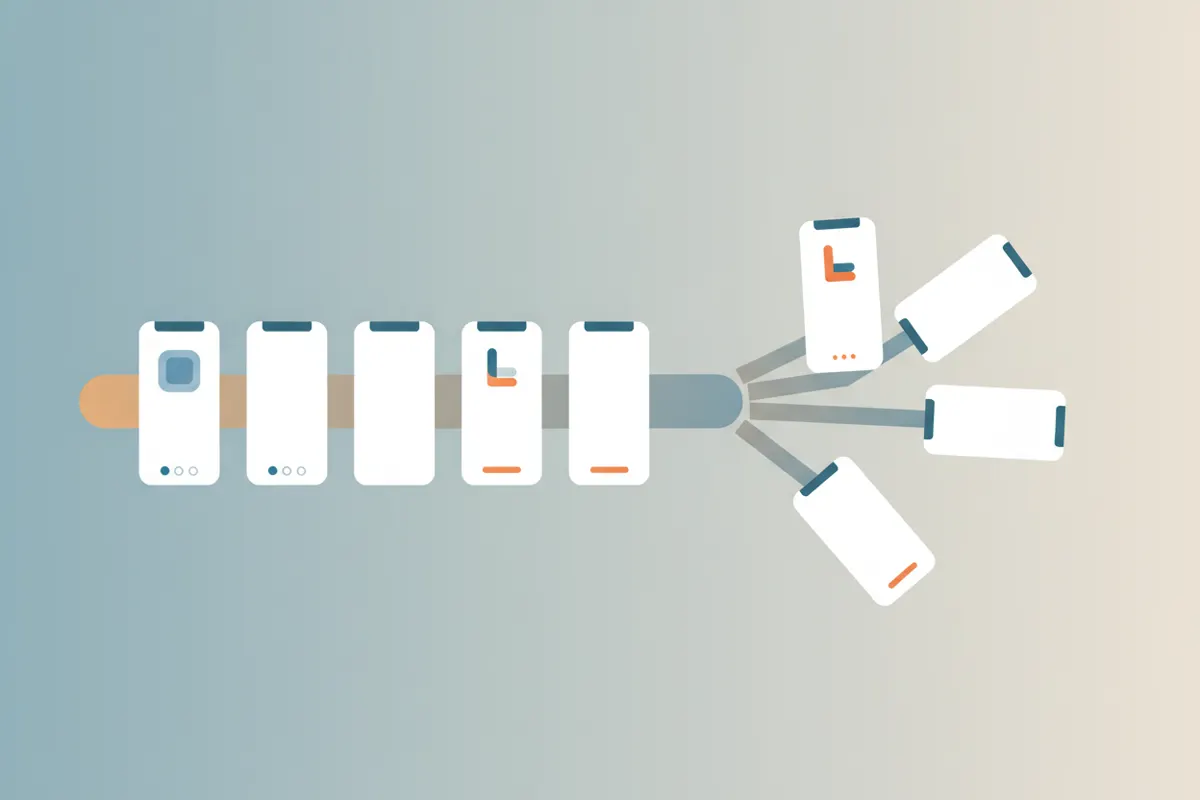
ステップ1:Instagramライブ動画をダウンロードする
Instagramライブ終了後、Instagramアプリやアーカイブから動画をダウンロードします。通常、縦型(9:16)フォーマットで保存され、LinkedInの対応アスペクト比に適しています。
ステップ2:VidulkのAIクリッパーで重要シーンを抽出
- iOSまたはAndroidのVidulkアプリを開きます。
- 長尺のInstagramライブ動画をインポートします。
- VidulkのAIが自動で内容を解析し、短いクリップに適した魅力的なシーンを選び出します。
これにより手動での再生位置調整が不要になり、共有に最適なハイライトを素早く見つけられます。
ステップ3:字幕付き縦型クリップをLinkedIn向けに書き出す
- LinkedInの対応アスペクト比(1:2.4~2.4:1、9:16含む)に合う縦型(9:16)書き出しを選択します。
- Vidulkが視認性とエンゲージメント向上のために字幕を動画に焼き込みます。書き出し前にアプリ内で字幕の確認・編集が可能です。
- 解像度は1080×1920で書き出し、LinkedInの対応範囲(256×144~4096×2304)内に収めます。
ステップ4:LinkedInにアップロードし自動字幕を有効化
- 縦型クリップをLinkedInにアップロードします。動画の最大長はLinkedInのガイドラインにより15分です。
- アップロード時にLinkedInの自動字幕機能を有効にできます。投稿後、字幕表示に時間がかかる場合があります。
- プレビューで動画の表示と字幕の正確さを必ず確認しましょう。
効果的なポイント
- 最も重要なシーンだけを厳選してトリミングしましょう。
- 元のInstagramライブの音声が不明瞭な場合は、字幕で内容を補足しましょう。
- LinkedInでのエンゲージメントを高めるため、クリップは短く簡潔に保つことをおすすめします。
VidulkのAIクリッパー(無料で開始、iOS・Android対応)が長尺動画からベストシーンを抽出し、字幕付き縦型クリップを最適サイズで書き出します。
Vidulkよくある質問
LinkedInが対応する動画のアスペクト比は?
LinkedInは縦型(9:16)、正方形(1:1)、横型(16:9)を含む1:2.4~2.4:1のアスペクト比をサポートしています。
Vidulkは自動で字幕を追加しますか?
はい、VidulkのAIクリッパーは書き出すクリップに焼き込み字幕を自動で追加し、保存前に編集も可能です。
LinkedInの動画アップロードの最大時間は?
LinkedInではデスクトップ・モバイル問わず最大15分までの動画アップロードが可能です。
Vidulkは無料で使えますか?
Vidulkは無料で始められ、iOS・AndroidアプリでAIによるクリップ作成と字幕付けが利用できます。
Instagramライブの縦型動画はLinkedInで使えますか?
はい、Instagramライブの縦型(9:16)動画はLinkedInの動画仕様に完全対応しています。