
Google Meet録画をSnapchat Spotlightクリップに変換する方法
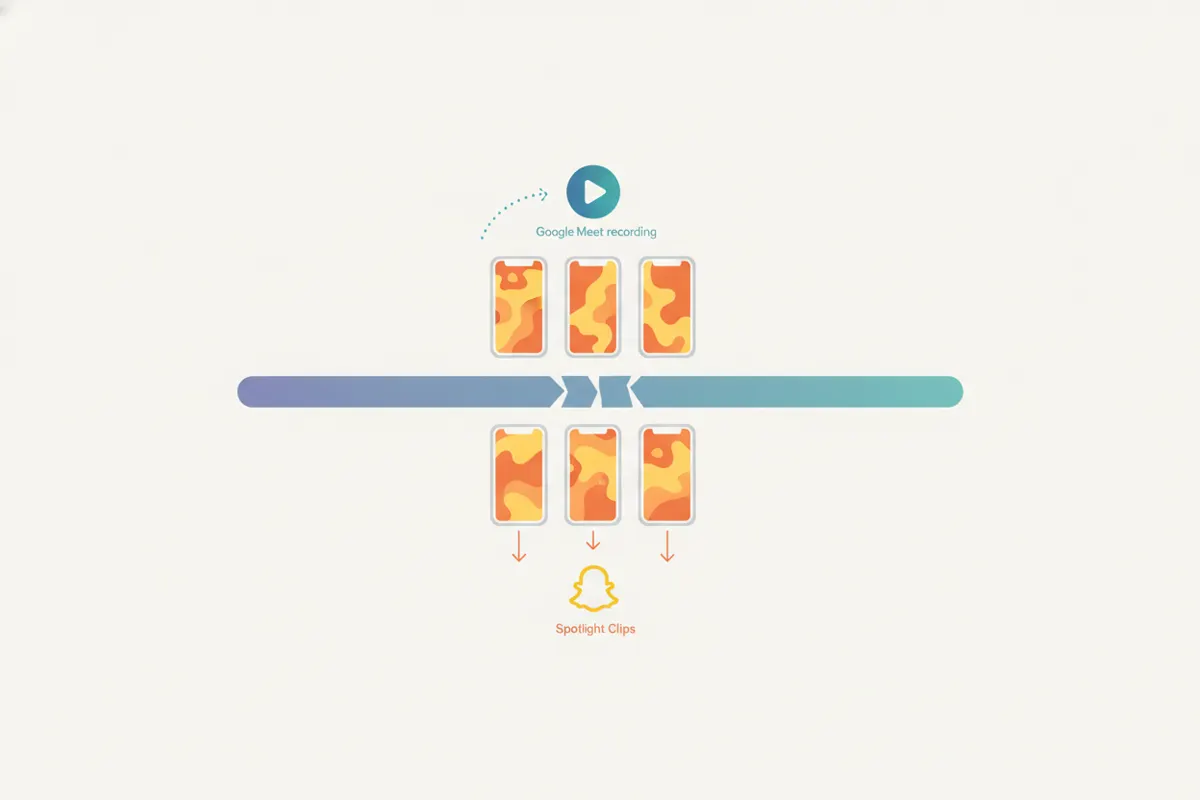
Google Meetの録画をSnapchat Spotlightクリップに変換するには、動画を縦型にトリミングし、字幕を付け、Spotlightの仕様に合わせる必要があります。Vidulkがこの作業を自動化します。
ステップ1: Google Meet録画をダウンロードする
Google Meetセッション終了後、Googleドライブで録画ファイルを見つけてください。MP4ファイルをデバイスにダウンロードします。動画をソーシャルメディアで共有・編集する前に、必ず参加者全員の同意を得てください。
ステップ2: Snapchat Spotlightの要件を理解する
- 縦型動画(アスペクト比9:16)が必須
- アップロード可能な最大長は5分
- 推奨解像度は1080×1920ピクセル
- SpotlightはSRT字幕のアップロードや自動字幕生成に対応していないため、動画に直接字幕を入れる必要があります
ステップ3: VidulkのAIクリッパーで素早く変換
Vidulkアプリ(iOSまたはAndroid)を開き、Google Meet録画をアップロードします。VidulkのAIクリッパーが動画を解析し、魅力的なシーンを見つけて縦型に自動トリミング。話者にフォーカスした短いクリップをSnapchat Spotlight用に生成し、視聴者の理解とエンゲージメントを高めるために字幕を埋め込みます。
ステップ4: エクスポートしてSnapchat Spotlightにアップロード
- Vidulkから縦型かつ字幕付きのクリップをダウンロード
- 必要に応じてスマホに転送
- Snapchatを開き、Spotlightにアップロード。各クリップは5分以内にしてください
- オプションでSnapchatのクリエイティブツールを使い、テキストやステッカーを追加可能
Google MeetからSpotlightへのベストプラクティス
- クリップ投稿前に必ず参加者の同意を得ること
- モバイル視聴者向けに簡潔で魅力的なシーンを選ぶこと
- 字幕の正確さを確認。Spotlight視聴者は画面上のテキストに依存します
- 公開前にSnapchatでクリップの表示をテストすること
VidulkのAIクリッパー(無料で開始、iOS・Android対応)が長尺動画からベストシーンを見つけ、字幕付き縦型クリップを出力します。
Vidulkよくある質問
Google Meet録画をSnapchat Spotlight用に縦型にトリミングするには?
VidulkのAIクリッパーアプリにGoogle Meet録画をアップロードしてください。自動で9:16の縦型にトリミングし、話者にフォーカスします。
Snapchat Spotlightクリップの最大長は?
2026年8月時点で、Snapchat Spotlightは最大5分までの動画アップロードを許可しています。
Google Meetクリップに字幕を付ける方法は?
Vidulkは縦型クリップに直接字幕を埋め込みます。Snapchat SpotlightはSRTや自動字幕アップロードに対応していないため、動画内に字幕を入れる必要があります。
Google Meet録画をSnapchatで共有するには同意が必要ですか?
はい。Google Meet録画の編集やソーシャルメディアでの共有前に、必ず全参加者の同意を得てください。
VidulkはiOSとAndroid両方で使えますか?
はい。VidulkのAIクリッパーはiOSとAndroid両方のデバイスに対応しています。