
Facebook Live録画をTikTokクリップに変換する方法
Facebook LiveからTikTok向けクリップを作成するには、録画をダウンロードし、9:16の縦型にリフォーマット。VidulkのAIクリッパーでベストシーンの自動検出と字幕付けを行いましょう。
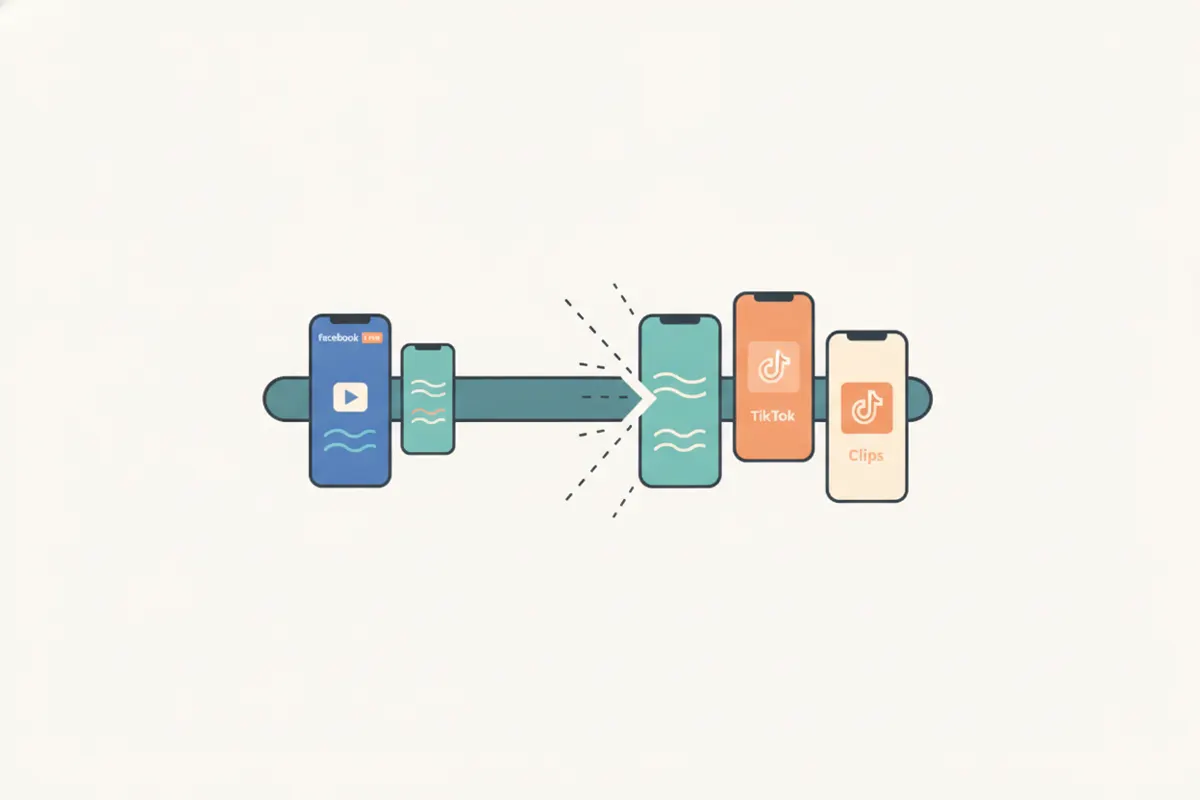
ステップ1:Facebook Live録画をダウンロードする
まずはMeta Business SuiteまたはCreator Studioにアクセスし、Facebook Live動画をダウンロードします。ファイルは通常16:9の横型、または配信方法によっては9:16の縦型です。最高画質のものを保存しましょう。
ステップ2:TikTokのクリップ要件を理解する
- アスペクト比:TikTok推奨は9:16の縦型ですが、1:1や16:9も対応しています。
- 解像度:標準は1080x1920(縦型)。360~4096ピクセルの範囲でアップロード可能です。
- 長さ:最大60分までアップロード可能ですが、15~120秒の短く魅力的なクリップが最も効果的です。
- 字幕:TikTokには自動字幕機能がありますが、アップロード前に正確で見やすい字幕を追加するとアクセシビリティとエンゲージメントが向上します。
ステップ3:Vidulkでクリップ作成とフォーマットを自動化する
Vidulkの無料AIクリッパー(iOS・Android対応)で手間を大幅に削減できます:
- アプリにFacebook Live動画をアップロード。
- VidulkのAIが反応やハイライト、重要な発言など、最も魅力的なシーンを自動検出。
- 9:16の縦型に自動リフレームし、TikTokに最適化。
- 各クリップにTikTokのスタイルに合わせた見やすい字幕を自動追加。
- TikTok対応フォーマットでクリップをエクスポートし、そのままTikTokへアップロード可能。
効果を高めるためのポイント
- AIが選んだクリップを確認し、必要に応じて開始・終了位置や字幕を調整しましょう。
- 横型動画の場合、縦型にリフレーム後も顔や重要な動作が中央に来ているかチェック。
- 長尺動画よりも複数の短いクリップに分けることで、TikTokでの反応が良くなります。
- エクスポートした動画の解像度がTikTok推奨の1080x1920に合っているか確認し、画質を最適化。
VidulkのAIクリッパー(無料・iOS&Android対応)で長尺動画からベストシーンを見つけ、字幕付き縦型クリップを簡単作成!
Vidulkよくある質問
Facebook Live動画を編集用にどうやってダウンロードしますか?
Meta Business SuiteまたはCreator Studioにアクセスし、該当のライブ動画を見つけて、最高画質でダウンロードを選択してください。
TikTokに最適なアスペクト比と解像度は何ですか?
TikTok推奨は9:16の縦型アスペクト比で、標準解像度は1080x1920ピクセルです。
VidulkはTikTokクリップに自動で字幕を付けますか?
はい、VidulkのAIクリッパーはTikTokのスタイルに合わせた見やすい字幕を自動で追加し、アクセシビリティを向上させます。
Vidulkで作成したクリップはTikTokにアップロード前に編集できますか?
はい、Vidulk内でクリップのトリミングや字幕の調整が可能です。編集後にTikTok用にエクスポートしてください。
VidulkのAIクリッパーはiOSとAndroid両方で利用できますか?
はい、VidulkのAIクリッパーはiOSとAndroidの両方で無料ダウンロード可能です。