
Facebook Live録画をLinkedInクリップに変換する方法
Facebook Live動画をLinkedIn用に再利用するには、録画をダウンロードし、VidulkのAIクリッパーでLinkedInの仕様に合った短く縦型の字幕付きクリップを作成しましょう。
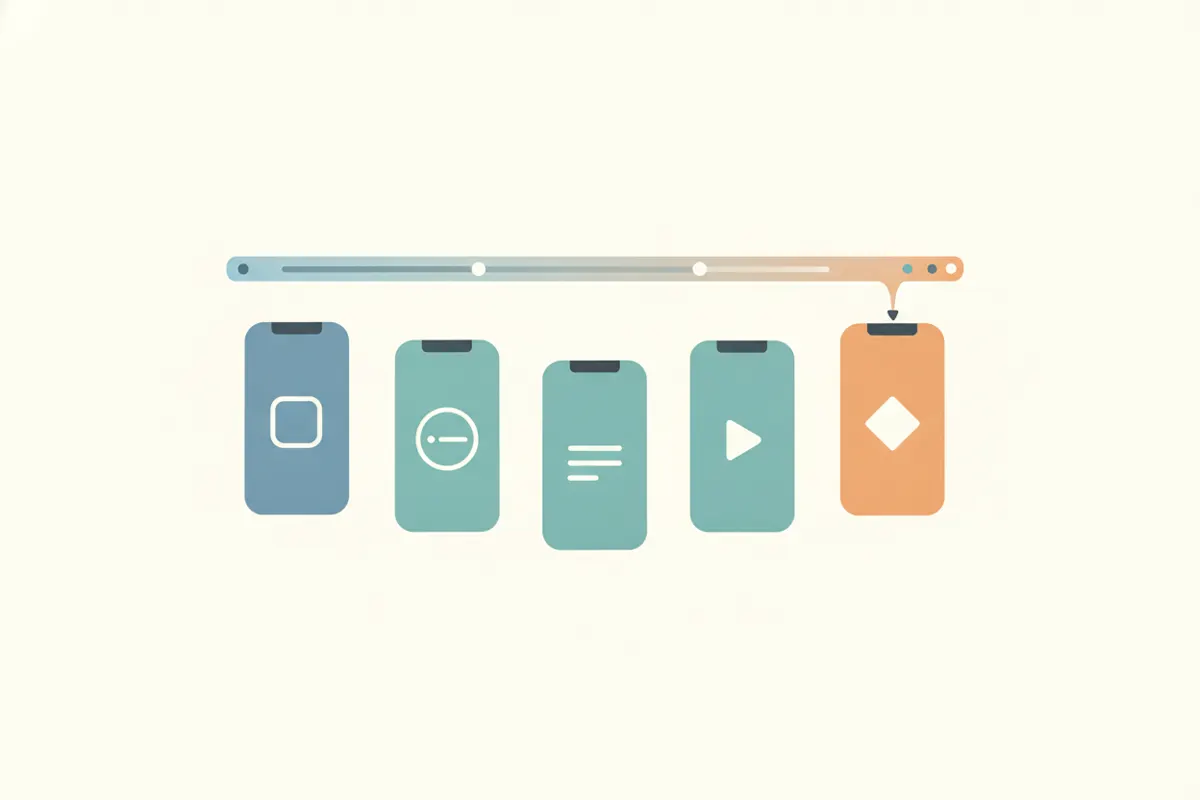
ステップ1:Facebook Live録画をダウンロードする
まず、Creator StudioまたはMeta Business SuiteでFacebook Live動画にアクセスします。利用可能な最高画質で録画をダウンロードしてください。多くのFacebook Live動画は16:9の横向きですが、縦向き(9:16)の場合もあります。編集用にファイルをデバイスに保存しましょう。
ステップ2:LinkedInの動画仕様を理解する
- 最大長さ:1動画あたり15分まで
- 対応アスペクト比:1:2.4から2.4:1まで(9:16縦型、4:5、1:1正方形、16:9横型を含む)
- 解像度:256x144から4096x2304まで(一般的な縦型は1080x1920)
- 字幕:LinkedInにはアップロード時に切り替え可能な自動字幕機能がありますが、自分で追加すると精度が高まります
ステップ3:VidulkのAIクリッパーでLinkedIn用クリップを作成
Vidulkアプリ(iOSまたはAndroid)を開き、Facebook Live録画をインポートします。VidulkのAIが動画を解析し、最も魅力的なシーンを自動で選びます。モバイルに最適な縦型(9:16)を選ぶか、LinkedInの対応範囲内で他のアスペクト比を選択可能です。アプリが動画をリフレーム・リサイズし、各クリップに字幕を直接追加します。完成した縦型クリップをエクスポートし、LinkedInにアップロードする準備が整います。
ステップ4:LinkedInにアップロードし字幕を設定
- LinkedInで新しい投稿を開始
- エクスポートしたVidulkクリップをアップロード
- 必要に応じてLinkedInの自動字幕を有効化
- わかりやすい投稿説明を書き、関連ハッシュタグを追加
投稿後は動画が正しく表示され、字幕が見えるかを必ず確認しましょう。
VidulkのAIクリッパー(無料で開始可能、iOS・Android対応)が長尺動画からベストシーンを抽出し、目的に合った字幕付き縦型クリップを作成します。
Vidulkよくある質問
Facebook Live動画を編集用にダウンロードするには?
Creator StudioまたはMeta Business Suiteにアクセスし、対象のLive動画を見つけて「ダウンロード」をクリックするとMP4形式で保存できます。
LinkedInクリップに最適なアスペクト比は?
LinkedInは縦型(9:16)、正方形(1:1)、横型(16:9)を受け付けており、特に縦型9:16はモバイル視聴者に適しています。
VidulkはLinkedInクリップに字幕を追加しますか?
はい、VidulkのAIクリッパーは字幕を生成し、縦型クリップに焼き込みながらエクスポートします。
LinkedInの自動字幕機能も使えますか?
はい、アップロード時に自動字幕を切り替えて、さらに字幕レイヤーを追加できます。
Vidulkはデスクトップでも使えますか?
現在、VidulkのAIクリッパーはiOSおよびAndroid向けの無料で始められるアプリとして提供されています。