
Discord通話や配信をTikTokクリップに変換する方法
Discordの通話や配信からTikTokクリップを作成するには、セッションを録画し、縦動画に変換し、字幕を追加してTikTokの仕様で書き出します。VidulkのAIクリッパーがこの工程を自動化します。
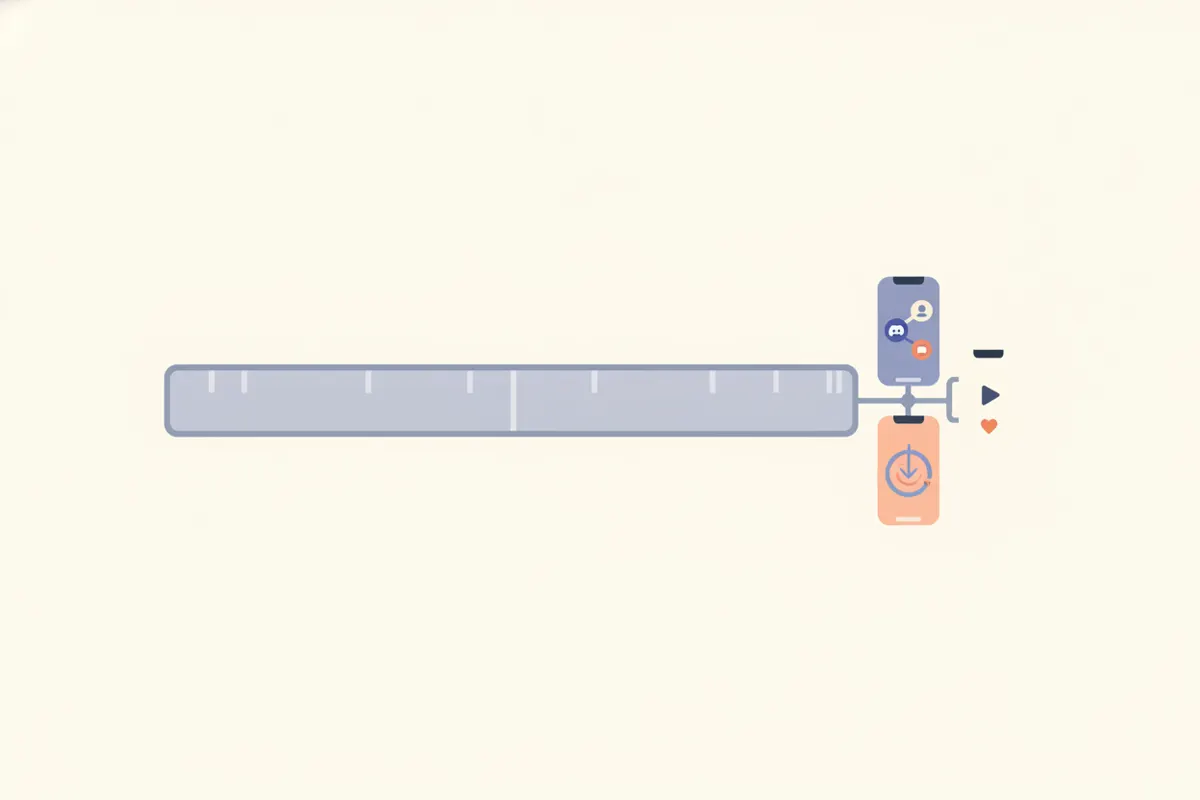
1. Discord通話や配信を録画する
Discordには通話や配信をクリップするための内蔵ツールはありません。セッションをキャプチャするには、OBS Studio(無料、Windows/Mac/Linux対応)などの画面録画ソフトや、利用可能な場合はDiscordの「クリップ」機能を使いましょう。編集しやすいMP4形式で保存してください。
2. TikTok用の仕様を確認する
- アスペクト比:TikTokには9:16の縦動画が推奨されています。1:1や16:9も対応していますが、画面いっぱいにはなりません。
- 解像度:標準は1080×1920ピクセル(縦)。TikTokのAPIでは360~4096ピクセルの範囲で対応しています。
- 最大長さ:TikTokは最大60分までアップロード可能です(2026年8月時点、展開状況により異なります)。
- 字幕:TikTokには自動字幕機能がありますが、自分で字幕を追加するとアクセシビリティとエンゲージメントが向上します。
3. Vidulkでクリップとフォーマットを自動化する
VidulkのAIクリッパー(iOS・Android対応)は、長時間のDiscord録画からベストシーンを抽出します。自動で以下を行います:
- ハイライトを検出し短いクリップに分割
- TikTok向けの縦型9:16フォーマットに変換
- 動画に直接字幕を追加
- アップロード準備済みのMP4ファイルを書き出し
手動編集に比べ時間を大幅に節約でき、TikTokの要件を満たしたクリップが作れます。
4. 書き出してTikTokに投稿する
Vidulkから書き出したクリップを確認しましょう。TikTokの自動字幕を使いたい場合は、アプリの編集画面でオンに切り替えられます。TikTokアプリやウェブからクリップをアップロードしてください。Discordのアップロード制限は20MBなので、高画質のクリップはTikTokや他のSNSで共有するのがおすすめです。
VidulkのAIクリッパー(無料で開始、iOS・Android対応)が長尺動画からベストシーンを見つけ、字幕付き縦動画クリップを書き出します。
Vidulkよくある質問
Discordの通話や配信をTikTok用に録画するには?
OBS StudioやDiscordのクリップ機能(利用可能な場合)で録画し、編集しやすいMP4形式で保存しましょう。
TikTokが推奨する動画フォーマットとサイズは?
TikTokは1080×1920ピクセルの9:16縦動画を推奨しています。1:1や16:9も対応していますが、縦動画が画面いっぱいに表示されます。
VidulkはDiscord録画に対応していますか?
はい。Discordの録画をVidulkのAIクリッパーにアップロードすると、TikTok向けの短く字幕付きの縦動画クリップを自動生成します。
TikTokクリップに字幕を追加するには?
Vidulkが自動で字幕を追加します。あるいは、編集時にTikTokの自動字幕機能をオンにすることも可能です。
DiscordクリップをDiscordに直接アップロードできますか?
可能ですが、Discordの無料アップロード上限は20MBです。高画質のクリップはTikTokや他のプラットフォームに投稿するほうが適しています。