
Come Aggiungere Sottotitoli a un Video: Una Guida Pratica
Aggiungere sottotitoli ai tuoi video aumenta l'accessibilità e mantiene gli spettatori coinvolti, soprattutto perché la maggior parte dei video brevi viene guardata senza audio. Ecco una guida chiara e passo passo per sottotitolare efficacemente i tuoi contenuti.
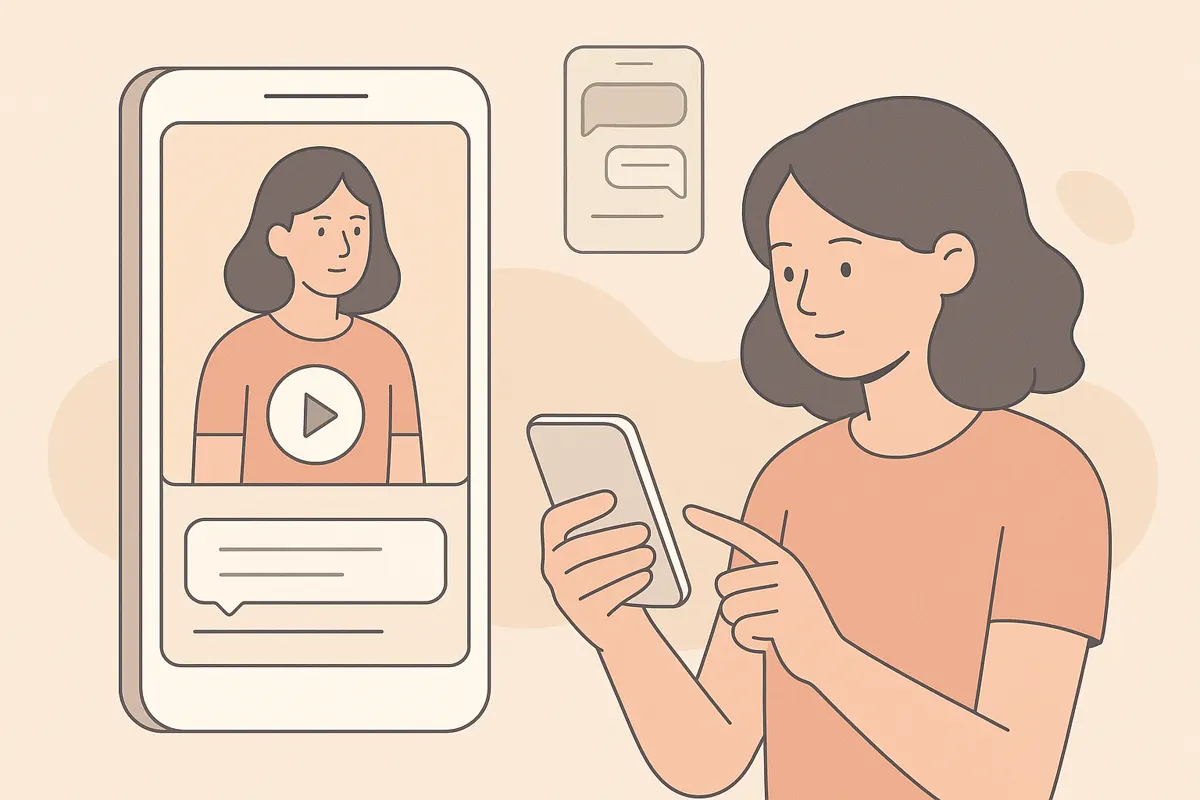
Perché i Sottotitoli Sono Importanti per i Video Brevi
I sottotitoli aiutano i tuoi video a raggiungere un pubblico più ampio rendendo i contenuti accessibili a chi guarda senza audio o con problemi di udito. Piattaforme come TikTok, YouTube Shorts e Instagram Reels favoriscono i video che mantengono alto l’interesse degli utenti, e i sottotitoli fanno proprio questo, rendendo il tuo messaggio chiaro anche senza audio.
Sottotitolazione Manuale vs Automatica
Puoi aggiungere sottotitoli manualmente trascrivendo l’audio e sincronizzando il testo con il video, ma è un processo lungo e soggetto a errori. Gli strumenti di sottotitolazione automatica, basati sull’intelligenza artificiale, trascrivono e sincronizzano i sottotitoli per te. Questi strumenti generano sottotitoli sincronizzati con l’audio, risparmiandoti molto lavoro.
Come Aggiungere Sottotitoli Automaticamente con Vidulk
- Vai su Vidulk e incolla il link del tuo video lungo, podcast, intervista o livestream.
- Lascia che l’AI di Vidulk individui i momenti migliori e generi clip brevi e verticali ottimizzate per i social media.
- Vidulk aggiunge automaticamente sottotitoli in grassetto, parola per parola o a frasi, centrati e facili da leggere, sincronizzati con l’audio.
- Anteprima le tue clip e scaricale quando sono pronte. I sottotitoli sono integrati e pronti per TikTok, YouTube Shorts o Reels.
Migliori Pratiche per Video con Sottotitoli
- Mantieni i sottotitoli grandi, in grassetto e centrati per essere visibili su schermi mobili.
- Usa suddivisioni parola per parola o a brevi frasi per una lettura più facile e una migliore sincronizzazione con l’audio.
- Controlla i sottotitoli generati automaticamente per verificarne la precisione e apporta modifiche rapide se necessario.
- Assicurati che ci sia un buon contrasto di colore tra sottotitoli e sfondo per una migliore leggibilità.
Esportare e Condividere il Video con Sottotitoli
Una volta che il tuo video è sottotitolato e modificato, esportalo in formato verticale (rapporto 9:16) per le piattaforme di video brevi. Caricalo direttamente su TikTok, YouTube Shorts o Instagram Reels per massimizzare la portata e l’engagement con i tuoi contenuti sottotitolati.
Fallo in pochi minuti - Vidulk trasforma un video lungo in clip sottotitolate pronte da pubblicare, prova gratis.
VidulkFAQ
Perché dovrei aggiungere sottotitoli ai miei video?
I sottotitoli aumentano l'accessibilità e l'engagement degli spettatori, soprattutto perché la maggior parte dei video brevi viene guardata senza audio.
Come aggiunge Vidulk i sottotitoli ai miei clip?
L'AI di Vidulk trascrive automaticamente il tuo audio e aggiunge sottotitoli in grassetto e sincronizzati ai tuoi clip brevi.
Posso modificare i sottotitoli dopo che sono stati generati?
Sì, puoi rivedere e modificare rapidamente i sottotitoli generati automaticamente per correggere eventuali errori prima di esportare il video.
Quali formati video supporta Vidulk per la sottotitolazione?
Vidulk funziona con video lunghi, podcast, interviste, lezioni e livestream, trasformandoli in clip brevi sottotitolati.
I sottotitoli sono adatti per TikTok, YouTube Shorts e Reels?
Sì, Vidulk produce clip verticali con sottotitoli formattati specificamente per queste piattaforme di video brevi.