
Come Trasformare un Webinar in Clip per LinkedIn (con Vidulk)
Per trasformare un webinar registrato in clip verticali pronte per LinkedIn, devi individuare i momenti chiave, ritagliare secondo le specifiche video di LinkedIn e aggiungere i sottotitoli. L’AI Clipper di Vidulk automatizza questo flusso di lavoro gratuitamente.
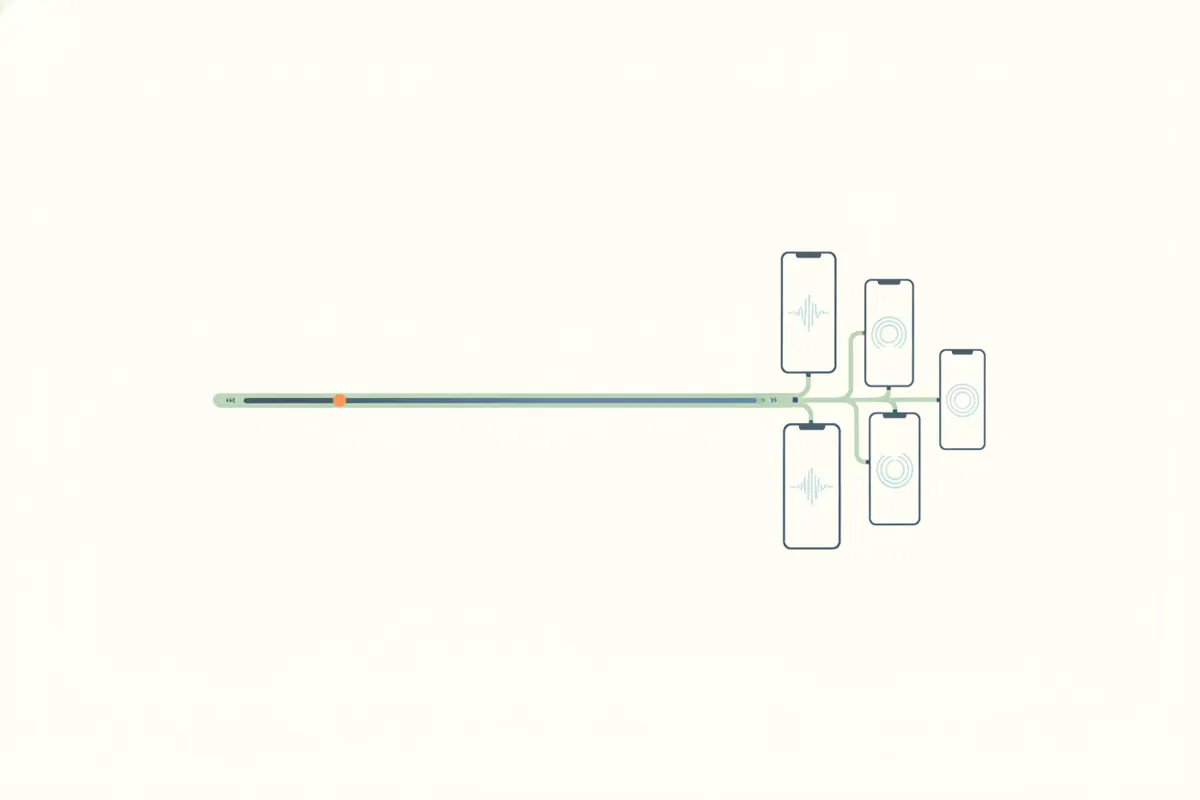
Specifiche Video LinkedIn per le Clip
- Durata massima: 15 minuti per video
- Rapporti d’aspetto: Qualsiasi da 1:2.4 a 2.4:1 (verticale 9:16, 4:5, quadrato 1:1, orizzontale 16:9 sono tutti accettati)
- Risoluzione: da 256x144 fino a 4096x2304 (verticale comune: 1080x1920, 4:5: 1080x1350)
- Sottotitoli: I sottotitoli automatici possono essere attivati durante il caricamento, ma potrebbero richiedere tempo per apparire
Cosa Rende una Buona Clip da Webinar per LinkedIn?
- Consiglio chiaro: Evidenzia un takeaway pratico e ben definito
- Momento demo: Mostra una dimostrazione rapida e visiva o una panoramica del prodotto
- Risposta Q&A: Metti in risalto una risposta concisa e utile dalla sessione di domande e risposte
- Elementi visivi: Ritaglia la slide e il relatore in un formato verticale diviso per una visione ottimale da mobile
Come Usare l’AI Clipper di Vidulk per le Clip LinkedIn
- Apri l’app Vidulk (iOS o Android)
- Incolla il link del webinar registrato o carica il file
- L’AI individua i momenti salienti: consigli, demo, risposte
- Seleziona “LinkedIn” come destinazione di esportazione
- Vidulk ritaglia slide e relatore in split verticale, ridimensiona a 9:16 o 4:5 e aggiunge i sottotitoli
- Esporta le clip pronte per LinkedIn (MP4)
Pubblicare le Tue Clip su LinkedIn
- Carica il file MP4 su LinkedIn come post o storia
- Attiva i sottotitoli automatici durante il caricamento, se desideri
- Aggiungi un titolo chiaro e un contesto nella descrizione del post
- Le clip fino a 15 minuti sono supportate (spesso più brevi sono migliori per l’engagement)
L’AI clipper di Vidulk (gratis per iniziare, iOS + Android) trova i momenti migliori in un video lungo ed esporta clip verticali con sottotitoli, perfette per ogni piattaforma.
VidulkFAQ
Quali dimensioni video e rapporti d’aspetto accetta LinkedIn?
LinkedIn accetta qualsiasi rapporto d’aspetto da 1:2.4 a 2.4:1. Sono supportati verticale (9:16), quadrato (1:1) e orizzontale (16:9). La risoluzione può variare da 256x144 a 4096x2304.
Come fa Vidulk a trovare i momenti migliori in un webinar?
L’AI di Vidulk analizza il video completo per estrarre consigli chiave, momenti demo e risposte utili, suggerendo poi clip brevi e coinvolgenti per piattaforme come LinkedIn.
I sottotitoli sono obbligatori per i video LinkedIn?
I sottotitoli non sono obbligatori, ma migliorano accessibilità e coinvolgimento. LinkedIn può generarli automaticamente oppure puoi usare quelli che Vidulk aggiunge durante l’esportazione.
Posso modificare le clip suggerite da Vidulk prima di pubblicarle?
Sì. Puoi rivedere, tagliare o regolare le clip suggerite dall’AI prima di esportarle per LinkedIn.
Vidulk è gratuito?
Vidulk è gratuito per iniziare, con funzioni di clipping AI e esportazione disponibili su iOS e Android. Alcune opzioni avanzate o senza watermark potrebbero richiedere un codice.