
Come Trasformare le Registrazioni di Microsoft Teams in Clip per Snapchat Spotlight
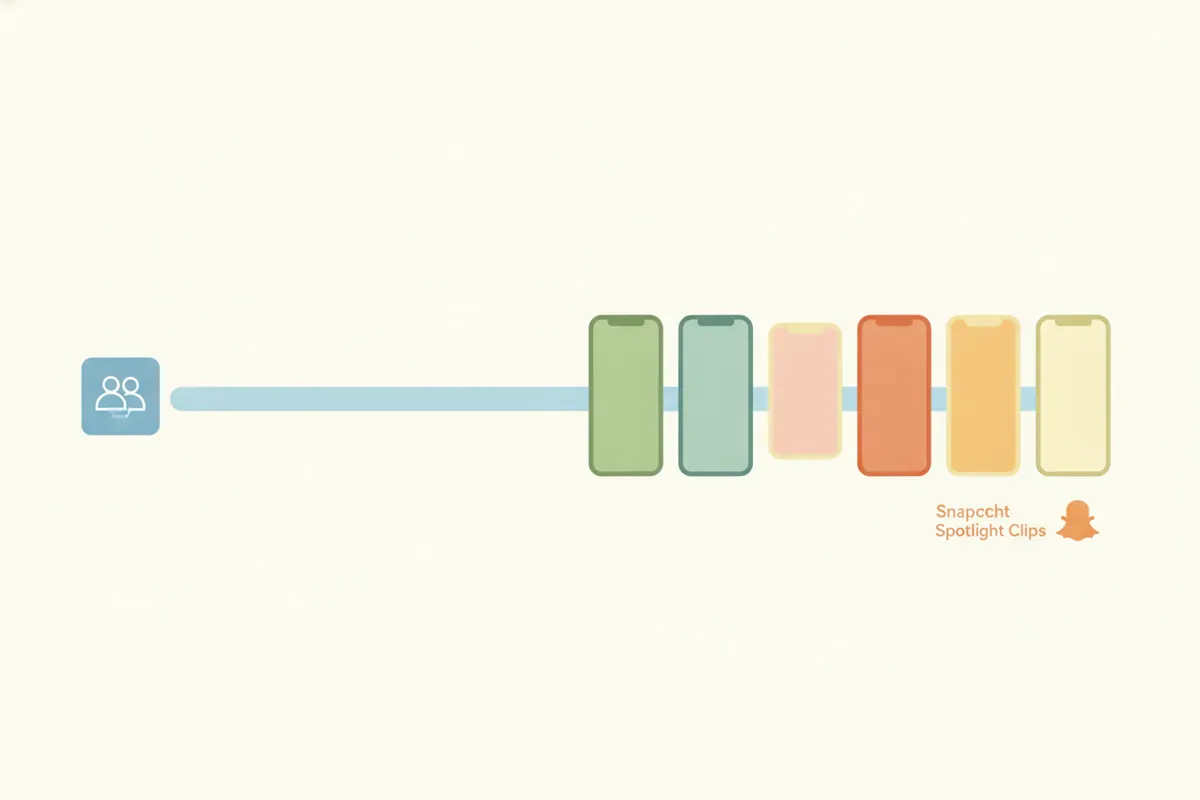
Esportare la Registrazione da Microsoft Teams
Trova la registrazione della tua riunione o webinar su Teams in OneDrive o SharePoint. Scarica il file MP4 sul tuo dispositivo. Assicurati che tutti i partecipanti alla registrazione abbiano dato il consenso alla condivisione, poiché spesso le registrazioni Teams mostrano volti e voci.
Requisiti per le Clip di Snapchat Spotlight
- Formato: è richiesto un video verticale con rapporto 9:16 per Spotlight.
- Durata Massima: fino a 5 minuti per ogni video caricato.
- Risoluzione: Snapchat non specifica una risoluzione obbligatoria, ma 1080x1920 è lo standard per i video verticali.
- Didascalie: Snapchat non supporta upload di file SRT né sottotitoli automatici per Spotlight. Aggiungi le didascalie direttamente al video prima di caricarlo.
- Formato File: MP4 è il formato standard richiesto.
Convertire le Registrazioni Teams con l’AI Clipper di Vidulk
Vidulk è un’app gratuita (iOS e Android) che ti aiuta a creare clip brevi e verticali da video lunghi come le registrazioni Teams. Ecco come funziona:
- Apri Vidulk e carica il file MP4 scaricato da Teams.
- L’intelligenza artificiale individua i momenti più coinvolgenti, ritaglia sul relatore principale e converte il video in formato verticale 9:16.
- Vidulk aggiunge automaticamente le didascalie alla clip, garantendo la loro visibilità su dispositivi mobili.
- Esporta il file MP4 finale, ottimizzato per le specifiche di Snapchat Spotlight.
Caricare su Snapchat Spotlight
Se necessario, trasferisci la clip verticale finita sul tuo telefono. Apri Snapchat, tocca il pulsante Spotlight e carica il video. Puoi usare gli strumenti creativi di Snapchat per aggiungere sticker, testo o modificare ulteriormente la clip prima di pubblicarla.
Consigli per Risultati Ottimali
- Mantieni le clip concise e visivamente coinvolgenti per Spotlight.
- Controlla attentamente il ritaglio e le didascalie in Vidulk prima di esportare.
- Assicurati sempre di avere il consenso di tutti i partecipanti alla registrazione Teams.
- Verifica il video su Snapchat per assicurarti che venga visualizzato correttamente in formato verticale.
Vidulk, l’AI clipper gratuito (iOS + Android), trova i momenti migliori nei video lunghi e crea clip verticali con didascalie pronte per la pubblicazione.
VidulkFAQ
Come posso ritagliare una registrazione Teams per Snapchat Spotlight?
Usa Vidulk per convertire la registrazione Teams in formato verticale 9:16 e ritagliare automaticamente sul relatore principale.
Qual è la durata massima per i video su Snapchat Spotlight?
Snapchat Spotlight consente upload fino a 5 minuti di durata a partire da agosto 2026.
Come aggiungo le didascalie alla mia clip Teams per Spotlight?
Vidulk aggiunge automaticamente le didascalie direttamente sulla clip verticale. Snapchat non supporta upload di file SRT per Spotlight.
Serve il consenso per condividere le registrazioni Teams su Snapchat?
Sì, è sempre necessario ottenere il consenso di tutti i partecipanti presenti nella registrazione Teams prima di condividerla pubblicamente.
Posso caricare video orizzontali su Snapchat Spotlight?
No, Snapchat Spotlight richiede video verticali (9:16) per garantire i migliori risultati.