
Come Trasformare Chiamate o Stream Discord in Clip per Instagram Reels
Per trasformare una chiamata o uno stream Discord in clip per Instagram Reels, registra la sessione, converti il video in formato verticale, aggiungi sottotitoli ed esporta secondo le specifiche corrette. L'AI clipper di Vidulk automatizza questo processo.
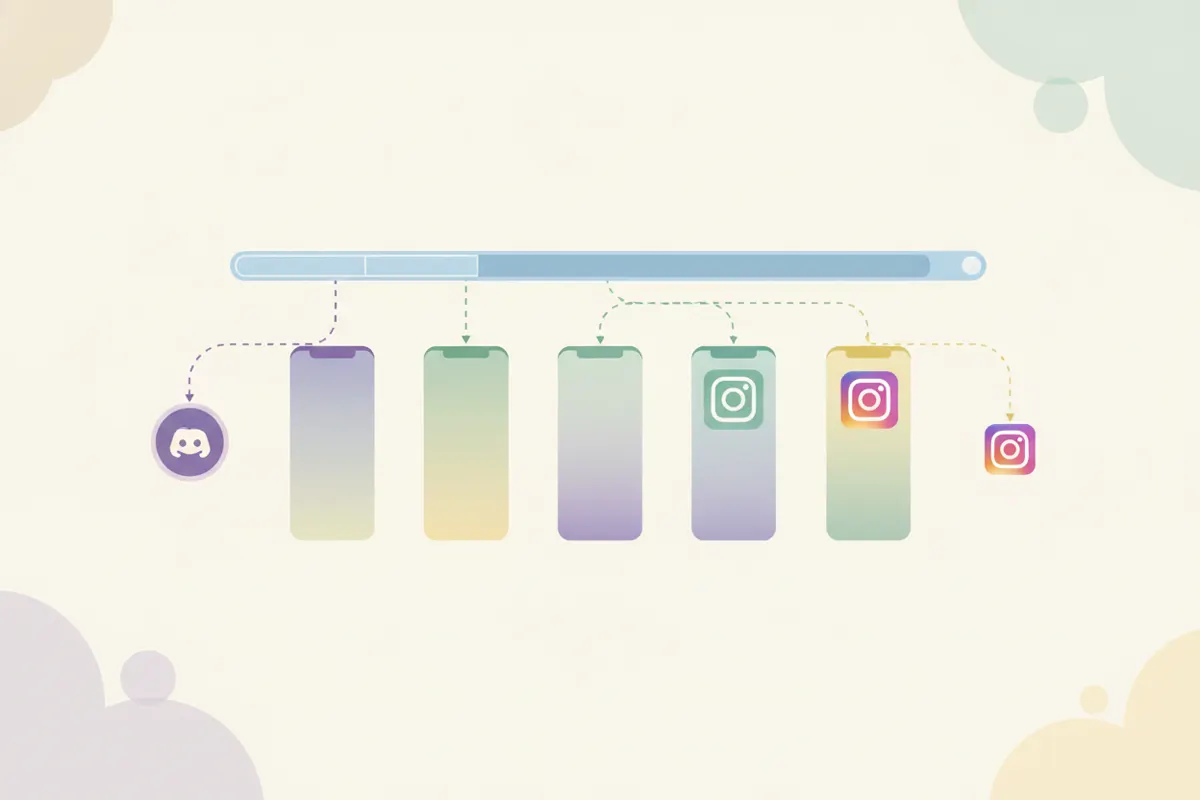
1. Registrare la Tua Chiamata o Stream su Discord
Discord non offre strumenti integrati per registrare o creare clip di chiamate e stream. Per catturare audio o video, usa OBS Studio (gratuito e multipiattaforma) per registrare la chiamata, la scena o la condivisione schermo. Alcuni server Discord potrebbero avere la funzione clip abilitata, ma non è diffusa. Assicurati di salvare la registrazione in alta risoluzione per risultati ottimali.
2. Specifiche Instagram Reels (2026)
- Durata: Fino a 20 minuti se registrato con la fotocamera Instagram Reels (aggiornamento di novembre 2025); fino a 3 minuti per caricamenti esterni (da gennaio 2025).
- Formato: Consigliato 9:16 verticale (standard 1080x1920 pixel; Meta consiglia 1440x2560 per le inserzioni).
- Sottotitoli: Instagram offre sottotitoli generati automaticamente tramite l’adesivo Captions nell’editor Reels.
3. Conversione e Creazione Clip con Vidulk
L’app AI clipper di Vidulk (iOS e Android) semplifica il processo. Carica la registrazione della chiamata o stream Discord su Vidulk. L’app usa l’intelligenza artificiale per individuare automaticamente i momenti migliori, convertirli in formato verticale 9:16 e aggiungere sottotitoli. Puoi esportare clip pronte per Instagram Reels, risparmiando tempo rispetto al montaggio manuale.
4. Pubblicare le Tue Clip
- Trasferisci le clip verticali esportate sul telefono, se necessario.
- Caricale su Instagram Reels, ritagliando se superano il limite di durata per il caricamento.
- Usa l’adesivo Captions di Instagram per modificare o aggiungere sottotitoli direttamente nell’app.
Nota: il limite di upload gratuito di Discord è 20 MB, quindi è preferibile pubblicare clip di alta qualità direttamente su piattaforme social come Instagram piuttosto che ricaricarle su Discord.
L’AI clipper di Vidulk (gratis per iniziare, iOS + Android) individua i momenti migliori in un video lungo ed esporta clip verticali con sottotitoli pronte per la piattaforma.
VidulkFAQ
Come registro una chiamata o uno stream Discord per Instagram Reels?
Usa OBS Studio per registrare la tua sessione Discord. Salva il file, poi modificalo o caricalo su uno strumento di clipping come Vidulk per la conversione verticale e l’individuazione dei momenti salienti.
Quali sono le specifiche richieste per le clip Instagram Reels?
Le clip devono essere verticali 9:16, 1080x1920 o 1440x2560 pixel, e fino a 20 minuti se registrate in-app (3 minuti per caricamenti esterni dal 2026).
Vidulk può creare automaticamente clip Instagram Reels da registrazioni Discord?
Sì. L’AI clipper di Vidulk individua i momenti migliori nella registrazione Discord, li converte in formato verticale, aggiunge sottotitoli ed esporta clip ottimizzate per Instagram Reels.
Discord ha un clipper integrato per le chiamate?
No. Discord non dispone di un clipper integrato per le chiamate. Usa strumenti esterni come OBS Studio per registrare le sessioni.
Come aggiungo sottotitoli alle clip Discord per Reels?
L’AI clipper di Vidulk aggiunge automaticamente i sottotitoli. Puoi anche usare l’adesivo Captions di Instagram durante la modifica del Reel nell’app.