
Come Trasformare Chiamate o Stream Discord in Clip per Facebook Reels
Per creare Facebook Reels da una chiamata o uno stream Discord, registra la tua sessione e poi usa l’AI clipper di Vidulk per generare clip brevi, verticali e sottotitolate, ottimizzate per Reels. Ecco come farlo in modo semplice e preciso.
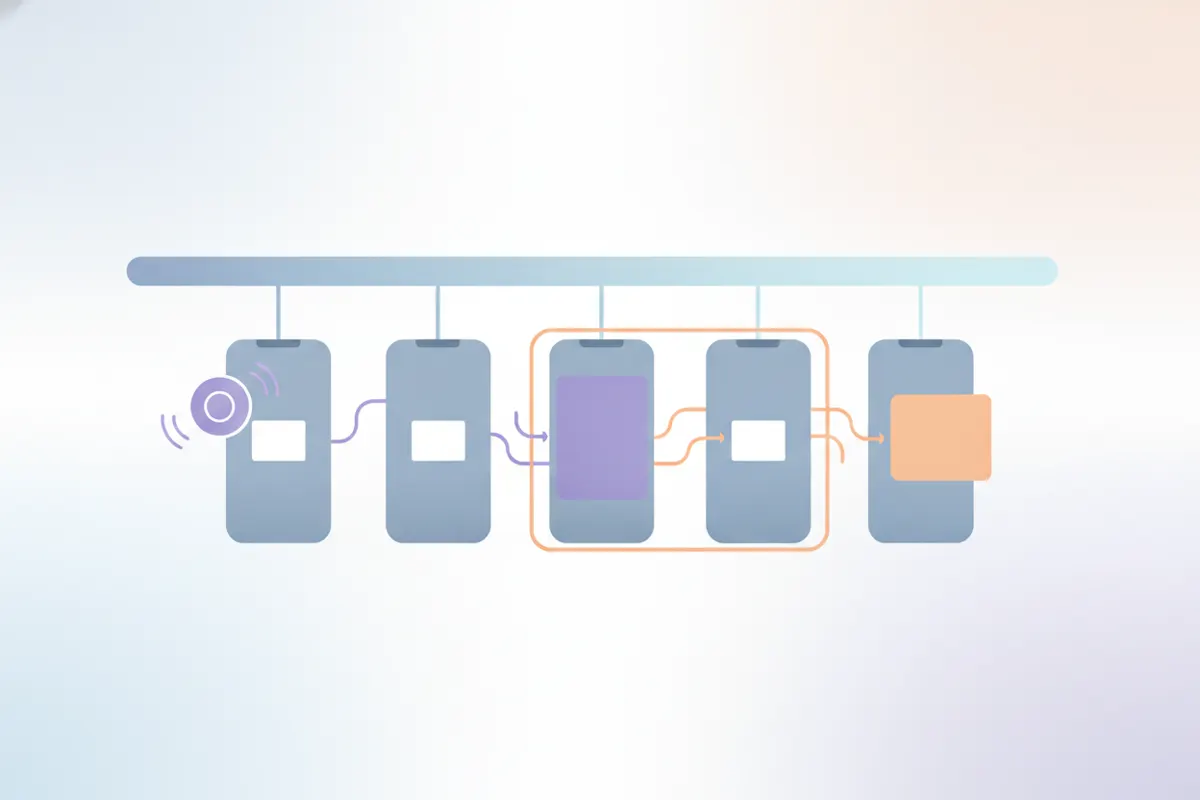
1. Registra la tua Chiamata o Stream su Discord
Discord non offre strumenti integrati per creare clip da chiamate o stream. Per catturare il contenuto, usa software di registrazione dello schermo come OBS Studio o, se disponibile, la funzione clip di Discord. Assicurati di registrare alla massima risoluzione possibile per clip di qualità superiore. Ricorda che il limite di upload di Discord è 20 MB, quindi registra localmente e pianifica di condividere le clip sulle piattaforme social invece di caricarle nuovamente su Discord.
2. Prepara la Registrazione per Facebook Reels
- Da giugno 2025 Facebook Reels accetta qualsiasi durata o formato, ma il formato verticale (9:16) è consigliato per un’esperienza a schermo intero.
- La risoluzione ottimale è 1440x2560 (consigliata da Meta) o 1080x1920 pixel.
- I video in orizzontale o quadrati sono accettati, ma il formato verticale è il migliore su dispositivi mobili.
Modifica la registrazione se necessario per eliminare parti indesiderate prima di caricarla su uno strumento per creare clip.
3. Usa l’AI Clipper di Vidulk per Automatizzare le Clip Verticali
Vidulk (iOS e Android) semplifica la trasformazione di lunghe registrazioni Discord in clip brevi e condivisibili per Facebook Reels. Carica la registrazione sull’AI clipper di Vidulk: individua automaticamente i momenti salienti ed esporta clip verticali (9:16) conformi alle specifiche consigliate da Facebook Reels. Vidulk aggiunge anche sottotitoli alle clip, raccomandati per accessibilità e coinvolgimento, soprattutto perché gli annunci su Facebook Reels non supportano i sottotitoli automatici.
4. Esporta e Carica su Facebook Reels
- Esporta le clip finali da Vidulk in formato verticale con sottotitoli.
- Carica i file MP4 direttamente su Facebook Reels tramite l’app Facebook o il sito web.
- Verifica che il video venga visualizzato correttamente in formato 9:16 e che i sottotitoli siano visibili.
Dato che Facebook Reels ora accetta tutti i formati ma privilegia il verticale, usare Vidulk garantisce clip ottimizzate e conformi agli standard attuali della piattaforma.
L’AI clipper di Vidulk (gratis per iniziare, iOS + Android) trova i momenti migliori in un video lungo ed esporta clip verticali sottotitolate ottimizzate per la destinazione.
VidulkFAQ
Come registro una chiamata o uno stream Discord per Facebook Reels?
Usa software di registrazione dello schermo come OBS Studio o la funzione clip di Discord (se disponibile) per catturare la chiamata o lo stream. Salva la registrazione localmente per modificarla.
Qual è il miglior rapporto d’aspetto e risoluzione per le clip di Facebook Reels?
Facebook Reels consiglia un rapporto d’aspetto 9:16 (verticale), con risoluzione 1440x2560 o 1080x1920 per una qualità ottimale.
Vidulk aggiunge automaticamente i sottotitoli alle clip Discord per Facebook Reels?
Sì, l’AI clipper di Vidulk aggiunge sottotitoli alle clip verticali, raccomandati poiché gli annunci su Facebook Reels non supportano i sottotitoli automatici.
Posso caricare registrazioni Discord in orizzontale su Facebook Reels?
Sì, da giugno 2025 Facebook Reels accetta qualsiasi formato, ma le clip verticali (9:16) sono più efficaci e occupano tutto lo schermo su dispositivi mobili.
È possibile automatizzare la creazione di clip brevi e verticali da lunghe registrazioni Discord?
Sì, l’AI clipper di Vidulk automatizza il rilevamento dei momenti salienti e crea clip verticali brevi e sottotitolate pronte per Facebook Reels.