
Cara Membuat Klip di Webinar: Metode Bawaan & Pilihan Lanjutan
Platform webinar umumnya tidak menyediakan tombol klip bawaan. Berikut cara mengekstrak momen terbaik dari rekaman webinar Anda, serta membuat klip vertikal yang menarik untuk media sosial.
Apakah Webinar Memiliki Fitur Klip Bawaan?
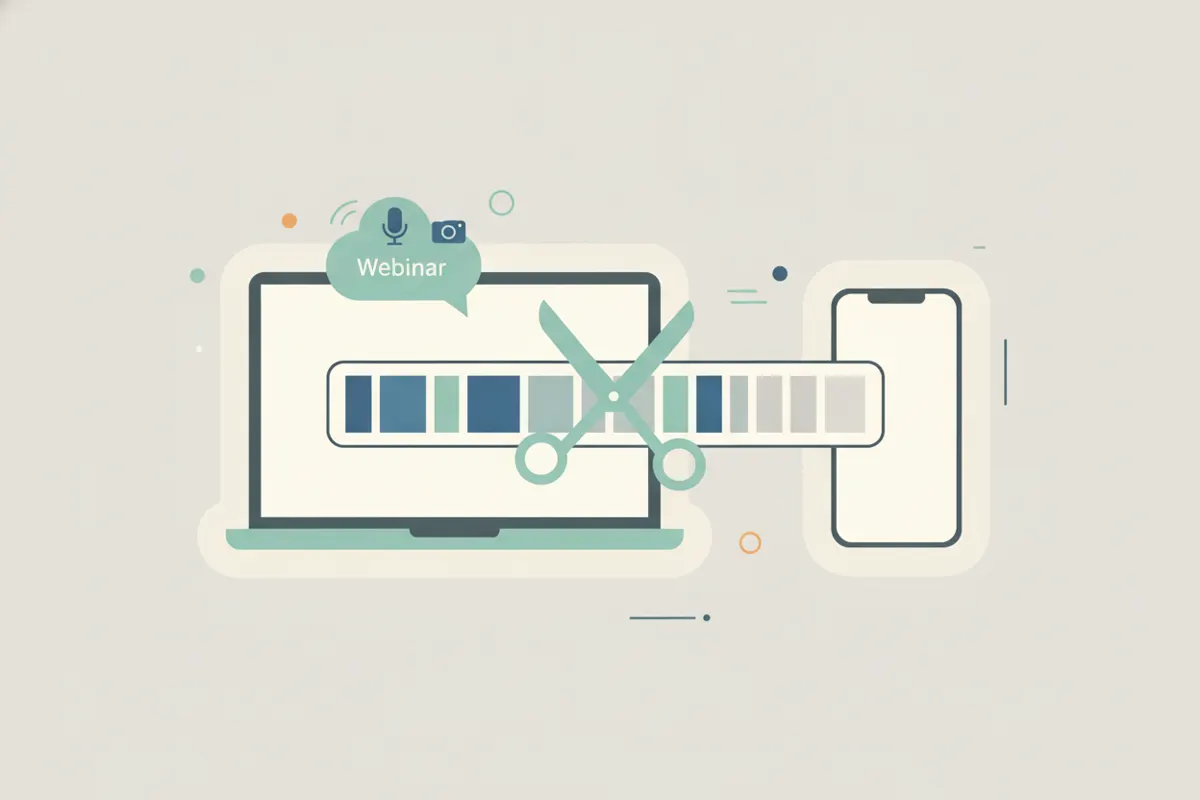
Kebanyakan platform webinar (seperti GoToWebinar, WebinarJam, atau Zoom Webinar) tidak menyediakan tombol klip khusus untuk mengambil highlight singkat langsung dari sesi. Biasanya Anda harus merekam seluruh sesi dan mengedit klipnya setelah selesai. Beberapa platform hanya memungkinkan memangkas awal/akhir rekaman, tapi tidak memilih dan mengekspor highlight pendek.
Cara Menyimpan atau Merekam Sesi Webinar Anda
- Unduhan Host: Jika Anda host webinar, unduh rekaman sesi penuh dari dashboard platform Anda.
- Perekaman Layar: Jika tidak ada opsi unduh, gunakan software perekam layar (seperti OBS Studio atau perekam bawaan perangkat Anda) untuk merekam sesi secara real time.
Membuat Klip Lebih Baik: Vertikal, Berteks, Siap Sosial Media
- Gunakan AI Clipper dari Vidulk: Instal Vidulk di iOS atau Android. Impor rekaman webinar Anda (MP4 atau format yang didukung).
- Highlight Otomatis dengan AI: AI Vidulk menemukan tips terbaik, demo penting, dan sesi tanya jawab - tanpa perlu mencari manual.
- Vertical Split View: Potong tampilan slide dan pembicara ke format split vertikal, cocok untuk TikTok, Reels, dan Shorts.
- Caption Otomatis: Ekspor klip dengan caption akurat untuk aksesibilitas dan meningkatkan engagement.
Tips Membuat Klip Webinar yang Efektif
- Pilih momen yang bernilai: tips praktis, demo langsung, atau tanya jawab audiens.
- Buat klip singkat (15 - 60 detik) agar cocok untuk media sosial.
- Selalu cek dan edit klip dari AI sebelum diposting untuk memastikan akurasi.
Coba AI Clipper Vidulk gratis untuk temukan momen terbaik & ekspor klip vertikal berteks siap posting!
VidulkFAQ
Apakah Webinar punya tombol klip bawaan?
Sebagian besar platform webinar tidak menyediakan tombol klip bawaan. Anda perlu merekam sesi dan mengedit klip secara manual atau dengan alat pihak ketiga.
Bagaimana cara merekam webinar jika tidak ada opsi unduh?
Gunakan software perekam layar seperti OBS Studio atau perekam layar bawaan perangkat Anda untuk merekam sesi saat berlangsung.
Bagaimana Vidulk membantu membuat klip webinar lebih baik?
AI Clipper Vidulk menemukan momen penting di rekaman webinar Anda dan mengekspornya sebagai klip vertikal berteks yang siap untuk media sosial.
Bisakah saya membuat klip split vertikal yang menampilkan slide dan pembicara?
Bisa. Vidulk dapat memotong dan mengatur video slide serta pembicara ke tampilan split vertikal, ideal untuk TikTok, Reels, dan YouTube Shorts.
Berapa durasi terbaik untuk klip webinar di media sosial?
Klip berdurasi 15 hingga 60 detik paling efektif untuk TikTok, Instagram Reels, dan YouTube Shorts.