
Cara Mengubah Rekaman Zoom Menjadi Klip Facebook Reels
Untuk membagikan rekaman Zoom sebagai klip Facebook Reels, potong ke format vertikal, pangkas momen penting, dan tambahkan caption. Vidulk AI Clipper mengotomatisasi langkah ini untuk hasil cepat dan siap platform.
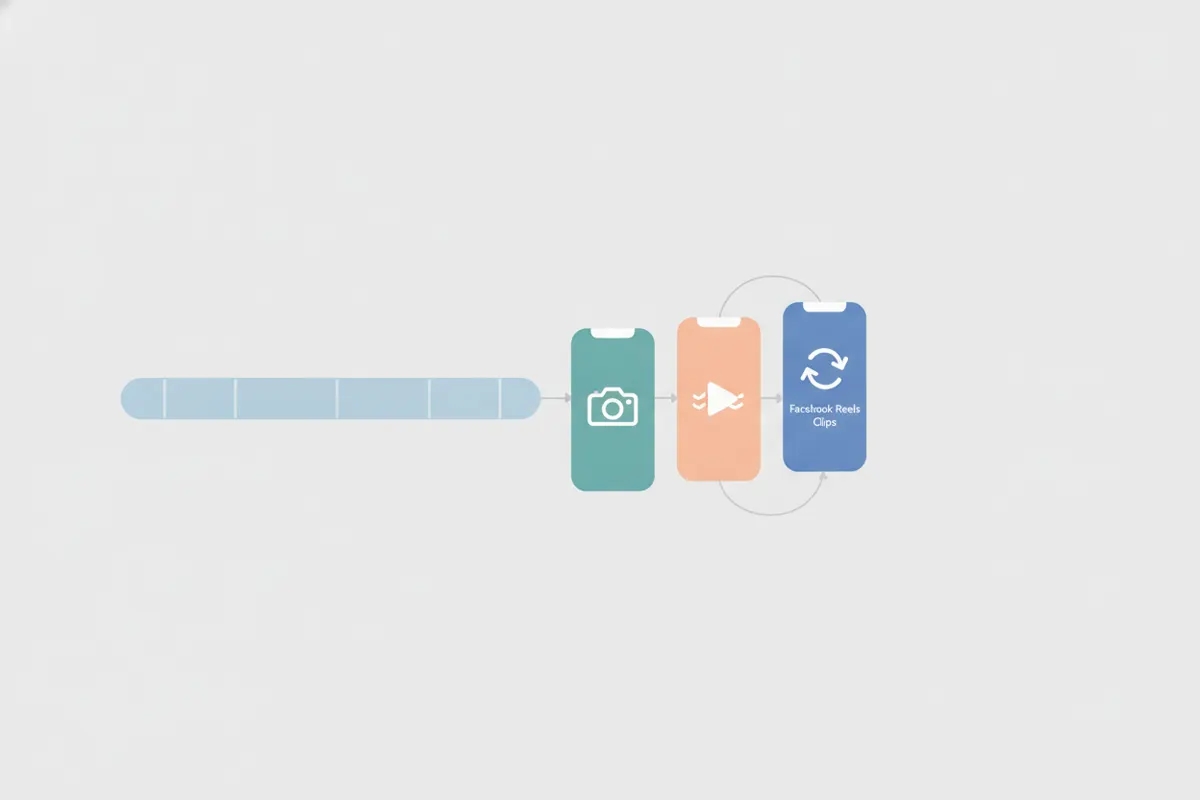
1. Pahami Kebutuhan Sumber dan Tujuan
- Sumber: Rekaman Zoom biasanya diekspor dalam format landscape 16:9, dengan pembicara aktif di tengah tampilan speaker. Pastikan selalu mendapatkan izin dari peserta sebelum membagikan klip secara publik.
- Tujuan: Facebook Reels (per Agustus 2026) merekomendasikan format vertikal 9:16 (1440x2560 px atau 1080x1920 px). Semua video dapat diposting sebagai Reel, tapi format vertikal memenuhi layar penuh. Caption opsional tapi disarankan karena auto-caption tidak didukung untuk iklan Reels.
2. Cara Manual: Langkah Membuat Klip Facebook Reels dari Zoom
- Ekspor rekaman Zoom Anda (cloud atau lokal) dalam format MP4.
- Buka file di editor video (seperti CapCut, Premiere Rush, atau iMovie).
- Potong video: Atur rasio aspek ke 9:16 dan fokuskan pada pembicara aktif.
- Pangkas: Potong video menjadi momen singkat dan menarik (biasanya di bawah 90 detik, tapi bisa lebih panjang).
- Caption: Tambahkan caption yang mudah dibaca, karena Facebook tidak otomatis membuat caption untuk iklan Reels.
- Ekspor dengan resolusi 1080x1920 px atau 1440x2560 px, format MP4.
- Unggah ke Facebook melalui antarmuka upload Reels.
3. Otomatiskan dengan Vidulk AI Clipper
- Unduh aplikasi Vidulk gratis untuk iOS atau Android.
- Tempel tautan rekaman Zoom Anda atau unggah file MP4.
- AI Vidulk memindai video, memilih momen terbaik, dan otomatis memotong ke format vertikal 9:16 dengan fokus pada pembicara.
- AI menambahkan caption yang akurat dan mudah dibaca sesuai format Facebook Reels.
- Ekspor klip yang sudah jadi, siap diunggah langsung ke Facebook Reels.
4. Praktik Terbaik untuk Facebook Reels dari Rekaman Zoom
- Jaga klip tetap singkat dan menarik - fokus pada highlight, wawasan, atau kutipan berkesan.
- Pastikan caption besar dan kontras tinggi agar mudah dilihat di ponsel.
- Periksa kualitas audio dan gangguan latar sebelum membagikan.
- Tinjau setiap klip untuk memastikan privasi dan izin sudah terpenuhi.
Vidulk AI Clipper (gratis mulai, iOS + Android) menemukan momen terbaik dalam video panjang dan mengekspor klip vertikal bercaption sesuai ukuran tujuan.
VidulkFAQ
Bagaimana cara memotong rekaman Zoom ke format vertikal untuk Facebook Reels?
Gunakan editor video atau Vidulk AI Clipper untuk memotong video Zoom 16:9 Anda ke rasio aspek vertikal 9:16 dengan fokus pada pembicara aktif.
Ukuran dan format apa yang disarankan untuk klip Facebook Reels?
Facebook Reels merekomendasikan rasio aspek 9:16, resolusi 1440x2560 atau 1080x1920, format MP4. Semua video bisa diposting sebagai Reel, tapi format vertikal memenuhi layar penuh.
Apakah Facebook Reels otomatis membuat caption?
Tidak, iklan Facebook Reels tidak mendukung auto-caption. Anda perlu menambahkan caption secara manual atau menggunakan aplikasi seperti Vidulk untuk membuatnya.
Bisakah saya menggunakan Vidulk untuk rekaman webinar, meeting, atau wawancara Zoom?
Ya, Vidulk AI Clipper bekerja dengan semua rekaman Zoom berdurasi panjang, secara otomatis membuat klip pendek, vertikal, dan bercaption untuk Reels.
Apakah perlu mendapatkan izin sebelum memposting klip Zoom?
Ya, selalu dapatkan izin dari semua peserta yang muncul dalam rekaman Zoom sebelum membagikan klip secara publik di Facebook Reels.