
Cara Mengubah Rekaman OBS Menjadi Klip X (Twitter)
Untuk mengubah rekaman OBS menjadi klip pendek, vertikal, dan berteks yang sesuai ukuran untuk X (Twitter), gunakan AI Clipper Vidulk dan ikuti spesifikasi video X untuk hasil terbaik.
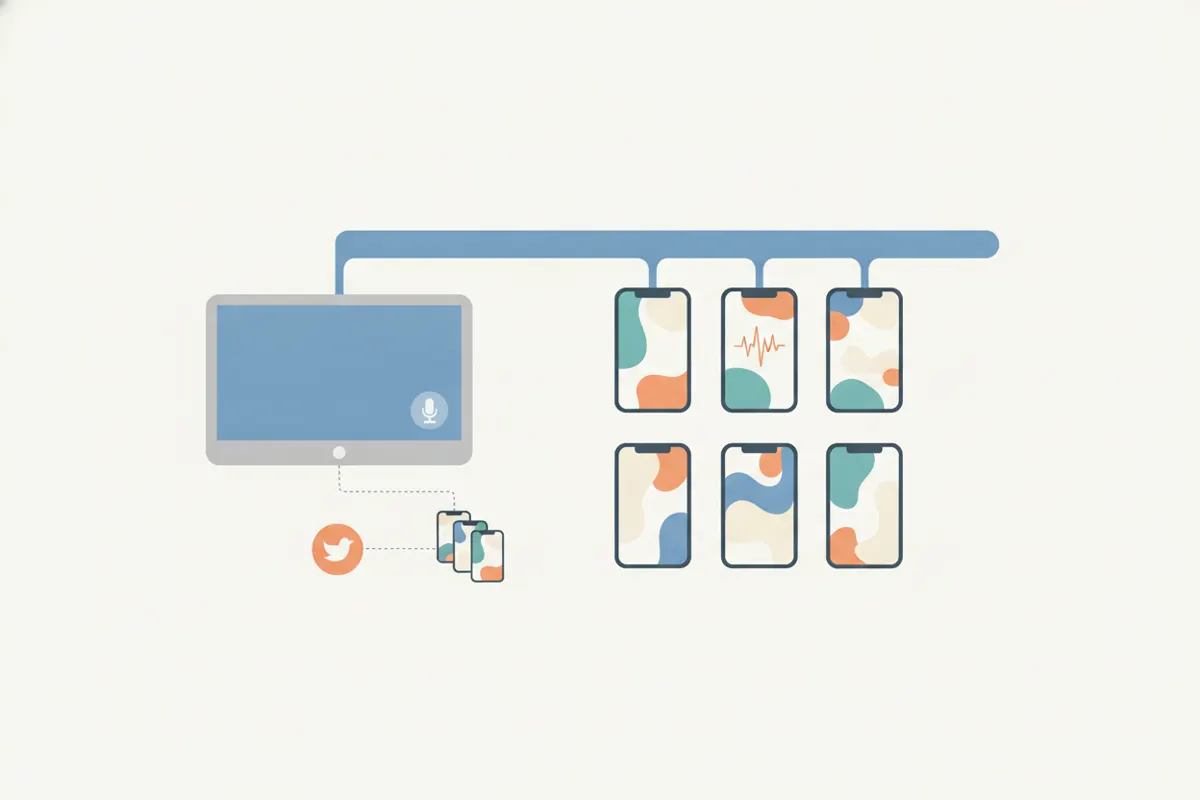
1. Siapkan Rekaman OBS Anda
Rekam siaran, gameplay, atau tutorial Anda di OBS dengan pengaturan kualitas tertinggi. OBS secara default menyimpan dalam format MKV untuk keamanan. Sebelum mengunggah ke mana pun, ubah file MKV Anda menjadi MP4 (File > Remux Recordings di OBS). Ini memastikan kompatibilitas dengan sebagian besar alat dan aplikasi pengeditan video, termasuk Vidulk.
2. Ketahui Spesifikasi Video X (Twitter)
- Panjang: Pengguna Non-Premium dapat mengunggah video hingga 2:20 menit (140 detik). Pengguna Premium dapat mengunggah hingga 2 jam pada 1080p, atau 4 jam pada 720p.
- Rasio Aspek: Landscape (16:9), Portrait (9:16), atau Square (1:1) semuanya didukung. Disarankan untuk klip vertikal: 9:16 (portrait).
- Resolusi: 720x1280 (portrait), 1280x720 (landscape), atau 720x720 (square) adalah yang optimal.
- Teks: Anda dapat melampirkan file subtitle SRT ke video di X melalui web.
3. Potong dan Format dengan AI Clipper Vidulk
- Buka aplikasi Vidulk di iOS atau Android.
- Unggah rekaman MP4 OBS Anda. AI Clipper akan memindai video dan secara otomatis menemukan momen paling menarik.
- Pilih klip vertikal (9:16) terbaik untuk X. Vidulk mengekspornya dengan ukuran yang tepat dan menambahkan teks langsung ke video.
- Tinjau dan simpan klip Anda untuk diunggah.
4. Unggah dan Beri Teks di X (Twitter)
- Masuk ke X (Twitter) melalui web atau aplikasi seluler.
- Unggah klip vertikal Anda. Untuk aksesibilitas, Anda bisa melampirkan file subtitle SRT jika ingin, atau mengandalkan teks yang sudah terbakar dari Vidulk.
- Periksa kembali bahwa video Anda memenuhi spesifikasi rasio aspek dan durasi X sebelum memposting.
5. Otomatiskan Proses dengan Vidulk
Vidulk mempermudah alur kerja dengan memilih sorotan secara otomatis dan mengekspor dalam format vertikal dengan teks, siap untuk X. Ini menghemat waktu dibandingkan pengeditan manual dan memastikan klip Anda optimal untuk feed dan audiens X.
AI Clipper Vidulk (gratis mulai, iOS + Android) menemukan momen terbaik dalam video panjang dan mengekspor klip vertikal berteks sesuai ukuran tujuan.
VidulkFAQ
Bagaimana cara mengubah rekaman OBS MKV ke MP4?
Di OBS, buka File > Remux Recordings, pilih file MKV Anda, dan konversi ke MP4 agar lebih kompatibel dengan aplikasi pengeditan dan media sosial.
Apa rasio aspek terbaik untuk klip X (Twitter)?
Untuk klip vertikal, gunakan 9:16 (portrait). X juga mendukung 16:9 (landscape) dan 1:1 (square), tapi vertikal paling cocok untuk feed mobile.
Apakah Vidulk menambahkan teks ke klip X (Twitter) saya?
Ya, AI Clipper Vidulk membakar teks langsung ke klip vertikal Anda, membuatnya lebih menarik dan mudah diakses.
Berapa durasi video maksimal untuk pengguna X non-premium?
Pengguna X (Twitter) Non-Premium dapat mengunggah video hingga 2 menit 20 detik (140 detik).
Bisakah saya mengunggah subtitle SRT ke video X (Twitter)?
Ya, Anda dapat melampirkan file subtitle SRT saat mengunggah video ke X (Twitter) melalui web untuk aksesibilitas tambahan.