
Cara Mengubah Rekaman OBS Menjadi Klip TikTok (Vertikal, Berteks, Siap Posting)
Untuk mengubah rekaman OBS Anda menjadi klip vertikal siap TikTok dengan teks, gunakan AI clipper Vidulk untuk mengotomatisasi proses - tanpa perlu edit manual.
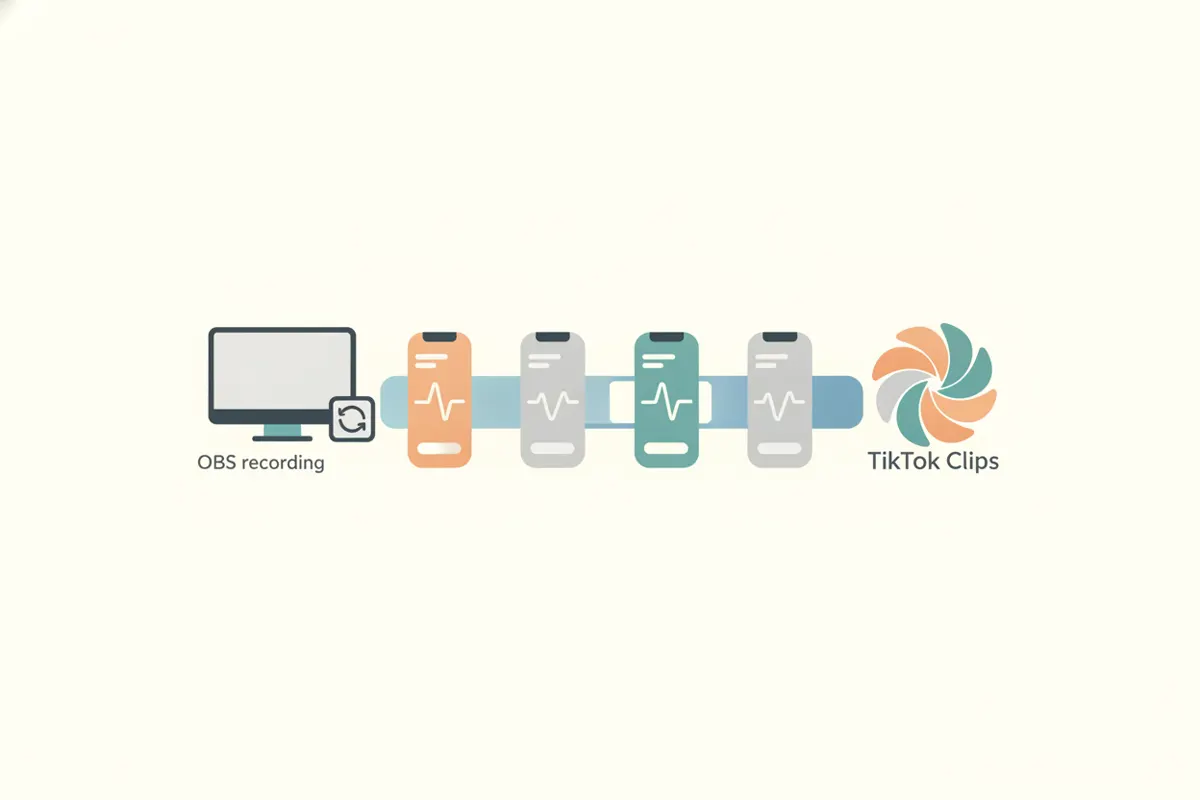
Langkah 1: Siapkan Rekaman OBS Anda untuk Diunggah
Rekam streaming, gameplay, atau tutorial Anda di OBS dan simpan file secara lokal. OBS biasanya menyimpan dalam format MKV untuk keandalan, tapi TikTok dan banyak editor - termasuk Vidulk - lebih suka MP4. Jika rekaman Anda MKV, gunakan fitur Remux bawaan OBS (File > Remux Recordings) untuk mengonversi ke MP4 tanpa kehilangan kualitas. Ini memastikan kompatibilitas dan unggahan lancar.
Langkah 2: Pahami Persyaratan Klip TikTok
- Rasio Aspek: 9:16 vertikal direkomendasikan untuk keterlibatan maksimal.
- Resolusi: 1080x1920 piksel adalah standar untuk video vertikal TikTok.
- Panjang: TikTok mendukung hingga 60 menit per unggahan (fitur ini bisa berbeda tergantung akun).
- Teks: TikTok menyediakan teks otomatis, tapi menambahkan teks yang akurat dan sesuai merek sebelum unggah meningkatkan aksesibilitas dan keterlibatan.
Langkah 3: Gunakan Vidulk untuk Otomatisasi Pemotongan dan Penambahan Teks
- Unduh Vidulk di iOS atau Android.
- Unggah rekaman MP4 OBS Anda ke AI Clipper Vidulk.
- Vidulk menganalisis video, menemukan momen terbaik, dan otomatis membuat klip vertikal pendek yang sesuai ukuran TikTok.
- Klip diekspor dengan rasio aspek 9:16 pada resolusi 1080x1920 piksel, siap diunggah.
- Setiap klip dilengkapi teks yang jelas dan akurat yang dihasilkan oleh AI.
Langkah 4: Ekspor dan Unggah ke TikTok
Setelah Vidulk memproses video Anda, ekspor klip jadi ke perangkat Anda. Buka TikTok, buat postingan baru, dan unggah klip vertikal tersebut. Anda bisa mengedit teks otomatis di editor TikTok jika perlu, tapi teks dari Vidulk sudah siap pakai.
Tips untuk Hasil Terbaik
- Rekam dengan kualitas tertinggi yang sistem Anda dukung untuk klip yang tajam dan jelas.
- Potong bagian yang tidak perlu di Vidulk sebelum ekspor, jika diinginkan.
- Pratinjau teks untuk memastikan akurasi dan nada merek.
- Posting saat jam aktif audiens Anda untuk jangkauan maksimal.
AI clipper Vidulk (gratis mulai, iOS + Android) menemukan momen terbaik dalam video panjang dan mengekspor klip vertikal berteks sesuai tujuan.
VidulkFAQ
Bagaimana cara mengonversi rekaman OBS MKV saya ke MP4?
Di OBS, buka File > Remux Recordings. Pilih file MKV Anda untuk mengonversinya ke MP4 tanpa kehilangan kualitas.
Apa rasio aspek terbaik untuk klip TikTok?
9:16 vertikal direkomendasikan untuk TikTok. Vidulk secara otomatis mengekspor klip dalam format ini.
Apakah Vidulk menambahkan teks ke klip TikTok saya?
Ya, AI Clipper Vidulk menghasilkan teks akurat pada setiap klip vertikal, siap untuk diunggah ke TikTok.
Berapa panjang video maksimal untuk unggahan TikTok?
TikTok mendukung hingga 60 menit per unggahan, tapi ketersediaan fitur ini bisa berbeda tergantung akun.
Bisakah saya mengedit klip sebelum mengunggah ke TikTok?
Ya, Anda bisa meninjau dan memotong klip di Vidulk sebelum ekspor, serta mengedit lebih lanjut di editor TikTok jika perlu.