
Cara Mengubah Rekaman Facebook Live Menjadi Klip Instagram Reels
Untuk mengubah rekaman Facebook Live menjadi klip Instagram Reels, unduh video Anda, ubah format ke vertikal 9:16, tambahkan teks, dan ekspor sesuai spesifikasi Reels. AI clipper Vidulk memudahkan proses ini secara otomatis.
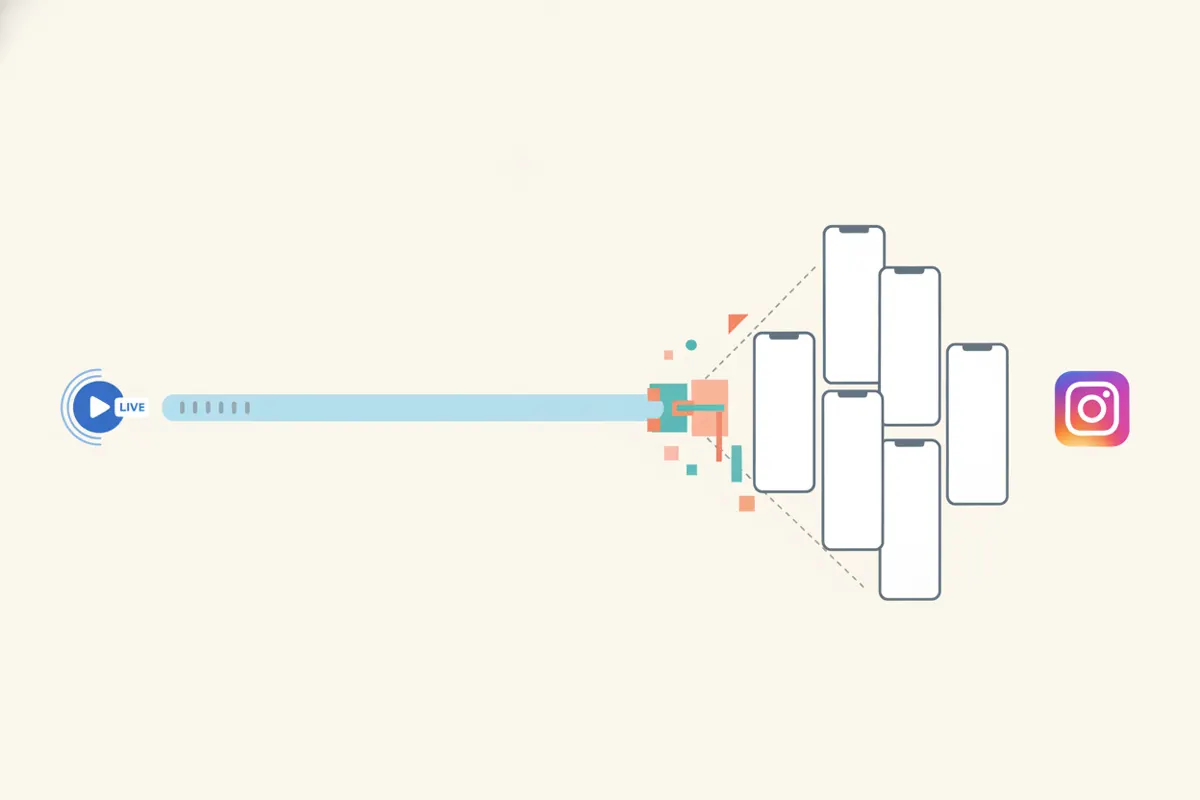
Langkah 1: Unduh Rekaman Facebook Live Anda
Setelah sesi Facebook Live selesai, unduh video dari Creator Studio atau Meta Business Suite. File biasanya berformat 16:9 (horizontal) atau kadang 9:16 (vertikal). Pastikan Anda mendapatkan versi kualitas tertinggi untuk diedit.
Langkah 2: Pahami Persyaratan Instagram Reels
- Rasio Aspek: 9:16 vertikal (1080x1920 piksel direkomendasikan; Meta juga menerima 1440x2560 untuk iklan)
- Panjang Maksimum: Hingga 20 menit (per Agustus 2026, menggunakan kamera Reels); klip lebih pendek biasanya lebih menarik
- Teks: Instagram dapat membuat teks otomatis di aplikasi, tapi teks yang sudah dibakar ke video lebih disarankan untuk aksesibilitas dan keterlibatan
Langkah 3: Potong, Atur Ulang, dan Tambahkan Teks pada Video Anda
Anda bisa mengedit rekaman Facebook Live secara manual menggunakan editor video:
- Potong momen terbaik (targetkan 15-90 detik per klip untuk keterlibatan maksimal)
- Atur ulang ke format vertikal 9:16. Potong atau zoom untuk fokus pada subjek utama
- Tambahkan teks, baik secara manual atau menggunakan alat yang mendukung subtitle terbakar
Proses ini memakan waktu dan membutuhkan keterampilan editing.
Langkah 4: Otomatiskan dengan AI Clipper Vidulk
Vidulk (iOS & Android) mempermudah alur kerja ini. Tempel video Facebook Live Anda ke aplikasi. AI Vidulk secara otomatis:
- Mendeteksi momen paling menarik dalam video panjang Anda
- Mengubah klip menjadi vertikal 9:16, dengan fokus pada wajah atau aksi
- Menambahkan teks terbakar untuk aksesibilitas
- Mengekspor klip dengan ukuran sesuai Instagram Reels (dan platform lain)
Ini menghemat waktu berjam-jam dan memastikan konten Anda sesuai spesifikasi Instagram.
Langkah 5: Unggah ke Instagram Reels
Pindahkan klip hasil ekspor ke ponsel Anda jika perlu. Buka Instagram, pilih tab Reels, dan unggah video Anda. Anda bisa menambahkan stiker, musik, atau menggunakan stiker teks Instagram untuk aksesibilitas tambahan. Pastikan video tampil dengan format 9:16 dan teks mudah dibaca.
AI clipper Vidulk (gratis mulai, iOS + Android) menemukan momen terbaik dalam video panjang dan mengekspor klip vertikal berteks sesuai ukuran tujuan.
VidulkFAQ
Bagaimana cara mengunduh video Facebook Live saya untuk diedit?
Pergi ke Creator Studio atau Meta Business Suite, cari video Anda, lalu pilih Unduh. Ini akan memberikan file dengan kualitas tertinggi untuk diedit.
Apa rasio aspek dan resolusi terbaik untuk Instagram Reels?
Instagram Reels merekomendasikan rasio aspek 9:16 (vertikal), dengan resolusi standar 1080x1920 piksel. Resolusi lebih tinggi seperti 1440x2560 juga diterima.
Bisakah saya menambahkan teks sebelum mengunggah ke Instagram Reels?
Ya. Anda bisa menambahkan teks secara manual atau menggunakan AI clipper Vidulk untuk membuat teks terbakar sebelum mengunggah. Instagram juga menyediakan teks otomatis di aplikasi.
Bagaimana Vidulk mengotomatisasi konversi Facebook Live ke Reels?
AI Vidulk menemukan momen penting, mengatur ulang ke format vertikal, menambahkan teks, dan mengekspor klip dengan ukuran sesuai Instagram Reels secara otomatis dari rekaman Facebook Live Anda.
Apakah ada batasan durasi klip Instagram Reels?
Per Agustus 2026, Anda bisa mengunggah Reels hingga 20 menit menggunakan kamera Reels, tapi klip yang lebih pendek (15-90 detik) biasanya lebih efektif.