
Cara Mengubah Panggilan atau Stream Discord Menjadi Klip LinkedIn
Untuk membagikan momen menarik dari panggilan atau stream Discord sebagai klip vertikal siap LinkedIn, Anda perlu merekam, memotong, dan memformat video sesuai spesifikasi LinkedIn. Berikut cara mudah melakukannya dengan Vidulk.
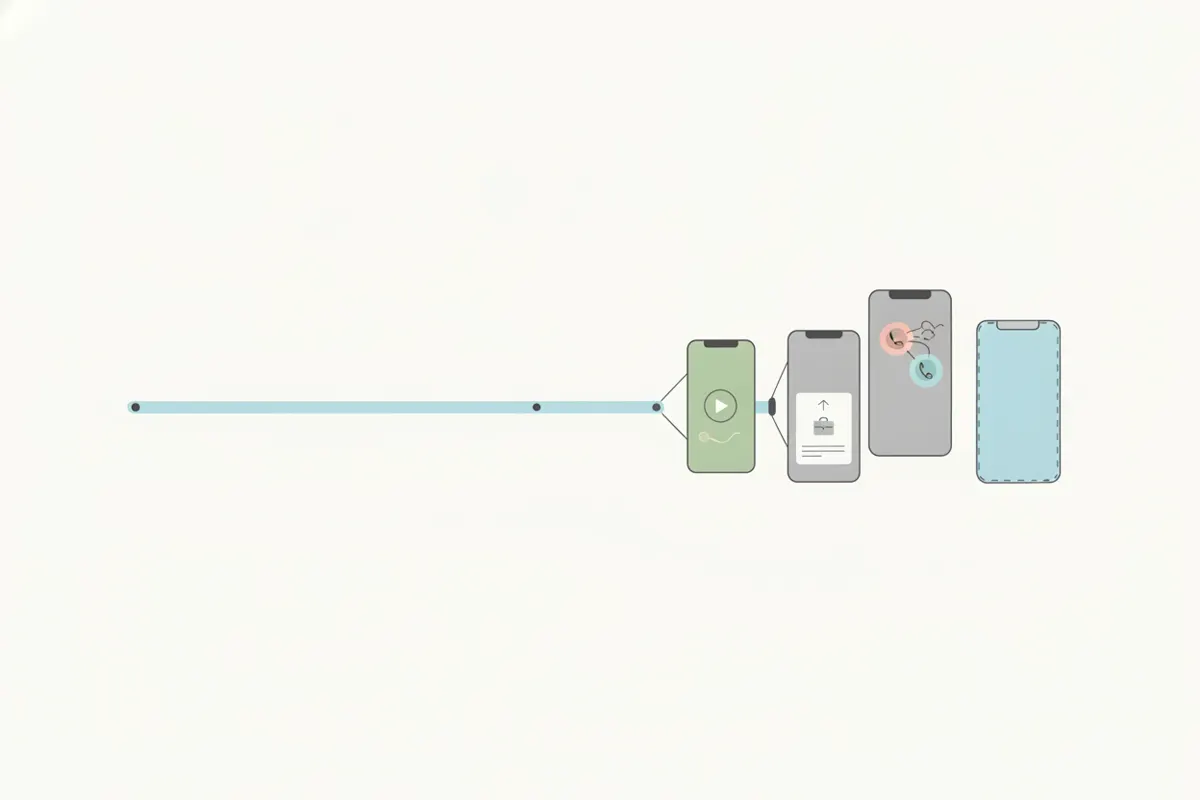
1. Rekam Panggilan atau Stream Discord Anda
Discord tidak menyediakan fitur bawaan untuk memotong atau mengekspor panggilan dan stream. Untuk merekam konten Anda:
- Gunakan OBS Studio (gratis) untuk merekam layar, panggilan suara, atau acara panggung Anda.
- Jika tersedia, manfaatkan fitur klip eksperimental Discord untuk momen singkat.
- Ekspor rekaman dalam format MP4. Catatan: batas upload Discord adalah 20 MB, jadi untuk klip berkualitas tinggi, sebaiknya unggah langsung ke LinkedIn atau platform sosial lainnya.
2. Siapkan Rekaman untuk LinkedIn
LinkedIn menerima video dengan berbagai rasio aspek (vertikal 9:16, 4:5, persegi, dan lanskap), dengan durasi maksimal 15 menit. Untuk hasil terbaik pada klip pendek, gunakan rasio vertikal 9:16 (1080x1920) atau 4:5 (1080x1350).
- Jaga klip tetap singkat dan menarik - penonton LinkedIn menyukai momen yang langsung ke inti dan bernilai.
- Teks otomatis bisa diaktifkan saat upload, tapi menambahkan teks sebelumnya memastikan akurasi dan aksesibilitas langsung.
3. Gunakan Vidulk AI Clipper untuk Membuat Klip Siap LinkedIn
Aplikasi Vidulk AI clipper gratis (iOS dan Android) mempermudah proses:
- Buka aplikasi Vidulk dan unggah rekaman Discord Anda.
- AI akan menganalisis video dan memilih momen terbaik untuk klip pendek.
- Ekspor klip dalam format vertikal (9:16) atau 4:5, sesuai rasio aspek yang didukung LinkedIn.
- Vidulk menambahkan teks pada klip, membuatnya mudah diakses dan menarik untuk feed LinkedIn.
4. Unggah ke LinkedIn
Di LinkedIn, buat posting baru, pilih video klip Anda, dan aktifkan teks otomatis jika diinginkan. LinkedIn mungkin butuh waktu untuk memproses teks, jadi klip yang sudah diberi teks dari Vidulk membantu konten Anda langsung menonjol.
- Periksa pratinjau video di LinkedIn sebelum posting untuk memastikan ukuran dan teks tampil dengan benar.
Vidulk AI clipper (gratis mulai, iOS + Android) menemukan momen terbaik dalam video panjang dan mengekspor klip vertikal berteks dengan ukuran sesuai tujuan.
VidulkFAQ
Bagaimana cara merekam panggilan atau stream Discord untuk LinkedIn?
Gunakan OBS Studio untuk merekam panggilan atau stream Discord Anda. Simpan rekaman sebagai file MP4, lalu gunakan Vidulk untuk membuat klip yang bisa dibagikan.
Ukuran dan rasio aspek video apa yang diterima LinkedIn?
LinkedIn menerima video dengan rasio aspek antara 1:2,4 hingga 2,4:1. Format vertikal (9:16), 4:5, persegi, dan lanskap semua bisa digunakan. Disarankan menggunakan 1080x1920 atau 1080x1350 untuk klip vertikal.
Bagaimana Vidulk membantu membuat klip untuk LinkedIn?
Vidulk AI clipper menemukan momen terbaik dalam rekaman Discord Anda dan mengekspor klip pendek berteks dengan ukuran vertikal yang sesuai untuk LinkedIn.
Bisakah saya menambahkan teks pada klip video LinkedIn saya?
Bisa. LinkedIn menyediakan teks otomatis, tapi Vidulk dapat menambahkan teks langsung ke klip Anda untuk aksesibilitas dan akurasi yang lebih baik.
Apakah Vidulk gratis digunakan untuk klip Discord ke LinkedIn?
Vidulk gratis untuk mulai digunakan dan tersedia di iOS dan Android. Anda dapat membuat dan mengekspor klip siap LinkedIn dari rekaman Discord Anda.