
OBS रिकॉर्डिंग को LinkedIn क्लिप्स में कैसे बदलें (तेज़ और आसान)
OBS रिकॉर्डिंग से LinkedIn के लिए तैयार छोटे क्लिप बनाने के लिए, अपने वीडियो को MP4 में रीमक्स करें, फिर Vidulk के AI Clipper ऐप का उपयोग करके LinkedIn के लिए उपयुक्त वर्टिकल, कैप्शन वाले क्लिप बनाएं।
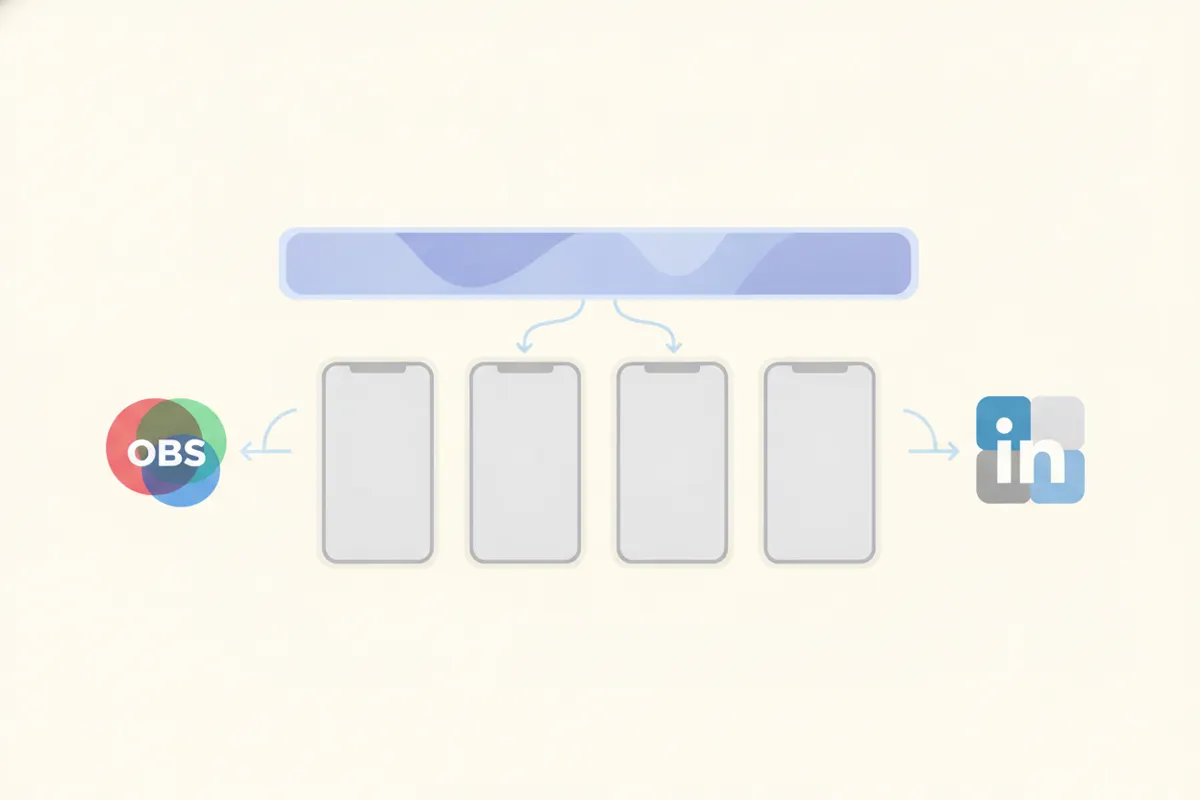
1. LinkedIn के लिए अपनी OBS रिकॉर्डिंग तैयार करें
OBS (Open Broadcaster Software) रिकॉर्डिंग अक्सर MKV या MP4 फाइल्स में सेव होती हैं। LinkedIn MP4 अपलोड सपोर्ट करता है, इसलिए यदि आपकी OBS फाइल MKV है, तो OBS के "Remux Recordings" फीचर का उपयोग करके इसे MP4 में बदलें ताकि पूरी गुणवत्ता और अधिकतम संगतता बनी रहे।
- OBS में File > Remux Recordings पर जाएं
- अपनी MKV फाइल चुनें और MP4 में कन्वर्ट करें
- सुनिश्चित करें कि वीडियो उच्च गुणवत्ता का हो और प्लेटफॉर्म्स द्वारा बिना कंप्रेशन के रहे
2. LinkedIn वीडियो स्पेसिफिकेशन जो आपको जाननी चाहिए
- अधिकतम लंबाई: LinkedIn के वर्तमान सपोर्ट आर्टिकल के अनुसार 15 मिनट
- स्वीकृत आस्पेक्ट रेशियो: 1:2.4 से 2.4:1 तक कोई भी (वर्टिकल 9:16, 4:5, स्क्वायर, लैंडस्केप सभी काम करते हैं)
- वर्टिकल के लिए अनुशंसित: 1080x1920 (9:16) या 1080x1350 (4:5)
- रिज़ॉल्यूशन रेंज: 256x144 से लेकर 4096x2304 तक
- कैप्शन्स: LinkedIn अपलोड के बाद ऑटोमैटिक कैप्शन्स जनरेट करता है; आप अपलोड के दौरान इन्हें ऑन कर सकते हैं, लेकिन दिखने में कुछ समय लग सकता है
3. Vidulk के AI Clipper से क्लिप करें और रीफॉर्मेट करें
Vidulk का फ्री AI Clipper ऐप (iOS & Android) इस प्रक्रिया को आसान बनाता है:
- अपनी MP4 OBS रिकॉर्डिंग ऐप में अपलोड करें
- Vidulk अपने आप आपके लंबे वीडियो में बेहतरीन पल खोजता है
- LinkedIn और अन्य प्लेटफॉर्म्स के लिए उपयुक्त छोटे, वर्टिकल क्लिप्स (9:16 या 4:5) एक्सपोर्ट करता है
- सुलभता और एंगेजमेंट के लिए बर्न-इन कैप्शन्स शामिल करता है
यह ऑटोमेशन आपको मैनुअल एडिटिंग, क्रॉपिंग और कैप्शनिंग से बचाता है।
4. अपने क्लिप्स को LinkedIn पर अपलोड करें
- Vidulk से तैयार क्लिप्स को अपने कंप्यूटर या फोन पर ट्रांसफर करें
- LinkedIn पर "Start a post" क्लिक करें और फिर वीडियो आइकन से अपलोड करें
- अपना वर्टिकल क्लिप (MP4) चुनें
- अतिरिक्त सुलभता के लिए अपलोड के दौरान ऑटो-कैप्शन्स ऑन करें (वैकल्पिक)
- अपना पोस्ट प्रकाशित करें; कैप्शन्स दिखने में कुछ मिनट लग सकते हैं
अब आपकी OBS रिकॉर्डिंग LinkedIn के लिए ऑप्टिमाइज़्ड, कैप्शन वाली छोटी क्लिप बन चुकी है - जो एंगेजमेंट बढ़ाने के लिए तैयार है।
Vidulk का AI Clipper (मुफ्त शुरुआत, iOS + Android) लंबे वीडियो में बेहतरीन पल ढूंढता है और कैप्शन वाले वर्टिकल क्लिप्स एक्सपोर्ट करता है।
Vidulkअक्सर पूछे जाने वाले
OBS MKV रिकॉर्डिंग को LinkedIn के लिए MP4 में कैसे कन्वर्ट करें?
OBS में File > Remux Recordings का उपयोग करके MKV फाइल्स को MP4 में कन्वर्ट करें। इससे LinkedIn अपलोड के लिए पूरी संगतता सुनिश्चित होती है।
LinkedIn क्लिप्स का आस्पेक्ट रेशियो क्या होना चाहिए?
LinkedIn 1:2.4 से 2.4:1 तक किसी भी रेशियो को स्वीकार करता है। वर्टिकल क्लिप्स के लिए 9:16 (1080x1920) या 4:5 (1080x1350) सबसे अच्छे परिणाम देते हैं।
क्या LinkedIn अपलोड किए गए वीडियो में कैप्शन्स जोड़ता है?
हाँ, LinkedIn ऑटोमैटिक कैप्शन्स जनरेट कर सकता है। इसे अपलोड के दौरान सक्षम करें, लेकिन पोस्ट के बाद कैप्शन्स दिखने में कुछ समय लग सकता है।
Vidulk LinkedIn-तैयार क्लिप्स बनाने को कैसे ऑटोमेट करता है?
Vidulk का AI Clipper आपकी OBS वीडियो में प्रमुख पल ढूंढता है और LinkedIn की आवश्यकताओं के अनुसार छोटे, वर्टिकल, कैप्शन वाले क्लिप्स एक्सपोर्ट करता है।
क्या मैं Vidulk के AI Clipper को मुफ्त में इस्तेमाल कर सकता हूँ?
Vidulk का AI Clipper iOS और Android पर मुफ्त में शुरू किया जा सकता है, जिससे आप बिना किसी प्रारंभिक लागत के क्लिप्स बना और एक्सपोर्ट कर सकते हैं।