
Google Meet रिकॉर्डिंग को LinkedIn क्लिप्स में कैसे बदलें
आप Vidulk के AI Clipper का उपयोग करके Google Meet रिकॉर्डिंग को कैप्शन के साथ छोटे, वर्टिकल LinkedIn क्लिप्स में आसानी से बदल सकते हैं। यहां इसे स्टेप-बाय-स्टेप करने का तरीका बताया गया है।
1. अपनी Google Meet रिकॉर्डिंग एक्सपोर्ट करें
Google Meet सेशन के बाद, रिकॉर्डिंग आपके Google Drive में 16:9 वीडियो के रूप में सेव हो जाती है। MP4 फाइल को अपने डिवाइस पर डाउनलोड करें। रिकॉर्डिंग को शेयर या एडिट करने से पहले सभी प्रतिभागियों की सहमति सुनिश्चित करें।
2. Vidulk के AI Clipper में अपलोड करें
- iOS या Android पर Vidulk ऐप खोलें।
- अपनी Google Meet MP4 रिकॉर्डिंग को ऐप में इम्पोर्ट करें।
- Vidulk का AI आपके लंबे वीडियो में मुख्य क्षण, जैसे हाइलाइट्स या स्पष्ट स्पीकर टर्न, अपने आप ढूंढ लेता है।
3. LinkedIn के लिए क्रॉप, रिसाइज़ और कैप्शन जोड़ें
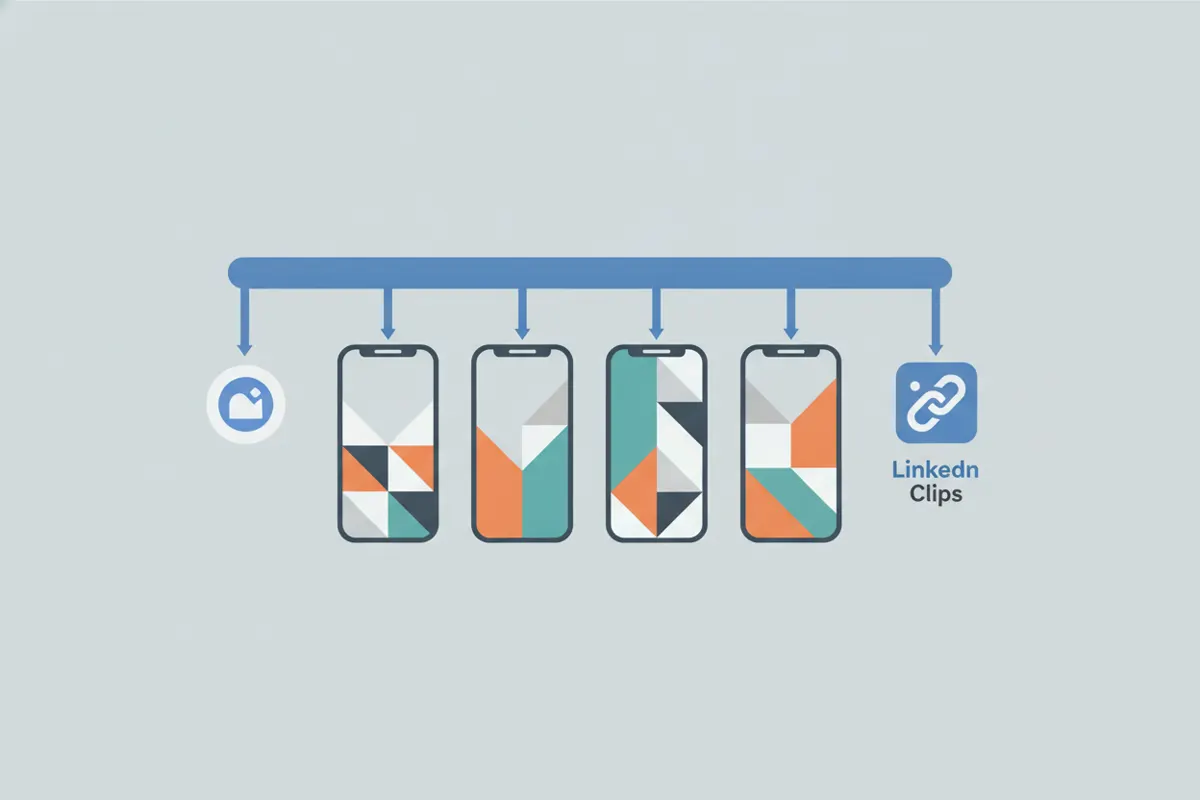
- Vidulk आपके वीडियो को छोटे क्लिप्स में बदलता है, स्पीकर पर फोकस करते हुए क्रॉप करता है और वर्टिकल (9:16) या अन्य LinkedIn समर्थित अनुपातों (1:1, 4:5, 16:9) में रीफॉर्मेट करता है।
- अपने LinkedIn रणनीति के अनुसार आउटपुट आस्पेक्ट रेशियो चुनें - वर्टिकल (1080x1920) मोबाइल व्यूअर्स के लिए बेहतर काम करता है।
- Vidulk एक्सेसिबिलिटी और एंगेजमेंट के लिए बर्न-इन कैप्शन जोड़ता है। LinkedIn अपलोड के दौरान ऑटो-कैप्शन भी प्रदान करता है, लेकिन पहले से कैप्शन जोड़ने से सटीकता और तुरंत दृश्यता सुनिश्चित होती है।
4. एक्सपोर्ट करें और LinkedIn पर अपलोड करें
- Vidulk से अपने तैयार क्लिप्स को MP4 फाइल के रूप में एक्सपोर्ट करें।
- LinkedIn पर अपने वीडियो क्लिप को अपलोड करें (अधिकतम 15 मिनट, 256x144 से 4096x2304 रिज़ॉल्यूशन सीमा के भीतर)।
- यदि चाहें तो LinkedIn के ऑटो-कैप्शन को ऑन करें। पोस्ट करने के बाद कैप्शन दिखने में कुछ समय लग सकता है।
5. प्रभावी LinkedIn क्लिप्स के लिए टिप्स
- हर क्लिप को संक्षिप्त और केंद्रित रखें (30 - 90 सेकंड एंगेजमेंट के लिए आदर्श है)।
- मोबाइल दर्शकों के लिए वर्टिकल या 4:5 आस्पेक्ट रेशियो का उपयोग करें।
- पोस्ट करने से पहले कैप्शन स्पष्ट और सटीक हों यह जांच लें।
Vidulk का AI Clipper (मुफ्त शुरू करें, iOS + Android) लंबे वीडियो में बेहतरीन पल ढूंढता है और कैप्शन वाले वर्टिकल क्लिप्स एक्सपोर्ट करता है।
Vidulkअक्सर पूछे जाने वाले
मैं LinkedIn के लिए Google Meet रिकॉर्डिंग को कैसे क्रॉप करूं?
Vidulk के AI Clipper का उपयोग करें जो आपकी रिकॉर्डिंग को वर्टिकल या स्क्वायर क्लिप्स में ऑटोमैटिकली क्रॉप और रीफॉर्मेट करता है, जो स्पीकर पर केंद्रित होते हैं और LinkedIn अपलोड के लिए तैयार होते हैं।
LinkedIn कौन सा वीडियो साइज और आस्पेक्ट रेशियो स्वीकार करता है?
LinkedIn 256x144 से लेकर 4096x2304 पिक्सल तक के वीडियो स्वीकार करता है, जिसमें 1:2.4 से 2.4:1 के बीच के आस्पेक्ट रेशियो शामिल हैं, जैसे वर्टिकल (9:16), स्क्वायर (1:1), और लैंडस्केप (16:9)।
क्या Vidulk मेरे LinkedIn क्लिप्स में कैप्शन जोड़ता है?
हाँ, Vidulk आपके क्लिप्स में एक्सेसिबिलिटी और एंगेजमेंट के लिए बर्न-इन कैप्शन जोड़ता है। LinkedIn अपलोड के दौरान ऑटो-कैप्शन भी प्रदान करता है।
क्या मैं Vidulk को मुफ्त में इस्तेमाल कर सकता हूँ?
Vidulk का AI Clipper iOS और Android पर मुफ्त में शुरू किया जा सकता है। कुछ फीचर्स या एक्सपोर्ट पर सीमाएं या वॉटरमार्क हो सकते हैं।
क्या Google Meet रिकॉर्डिंग शेयर करने के लिए सहमति जरूरी है?
हाँ। रिकॉर्डिंग को एडिट या शेयर करने से पहले सभी मीटिंग प्रतिभागियों की सहमति लेना आवश्यक है, खासकर सार्वजनिक प्लेटफॉर्म जैसे LinkedIn पर।