
Facebook Live रिकॉर्डिंग को Instagram Reels क्लिप्स में कैसे बदलें
Facebook Live रिकॉर्डिंग को Instagram Reels क्लिप्स में बदलने के लिए, अपना वीडियो डाउनलोड करें, इसे 9:16 वर्टिकल फॉर्मेट में बदलें, कैप्शन जोड़ें, और Reels के स्पेसिफिकेशन के अनुसार एक्सपोर्ट करें। Vidulk का AI क्लिपर इस प्रक्रिया को ऑटोमेट करता है।
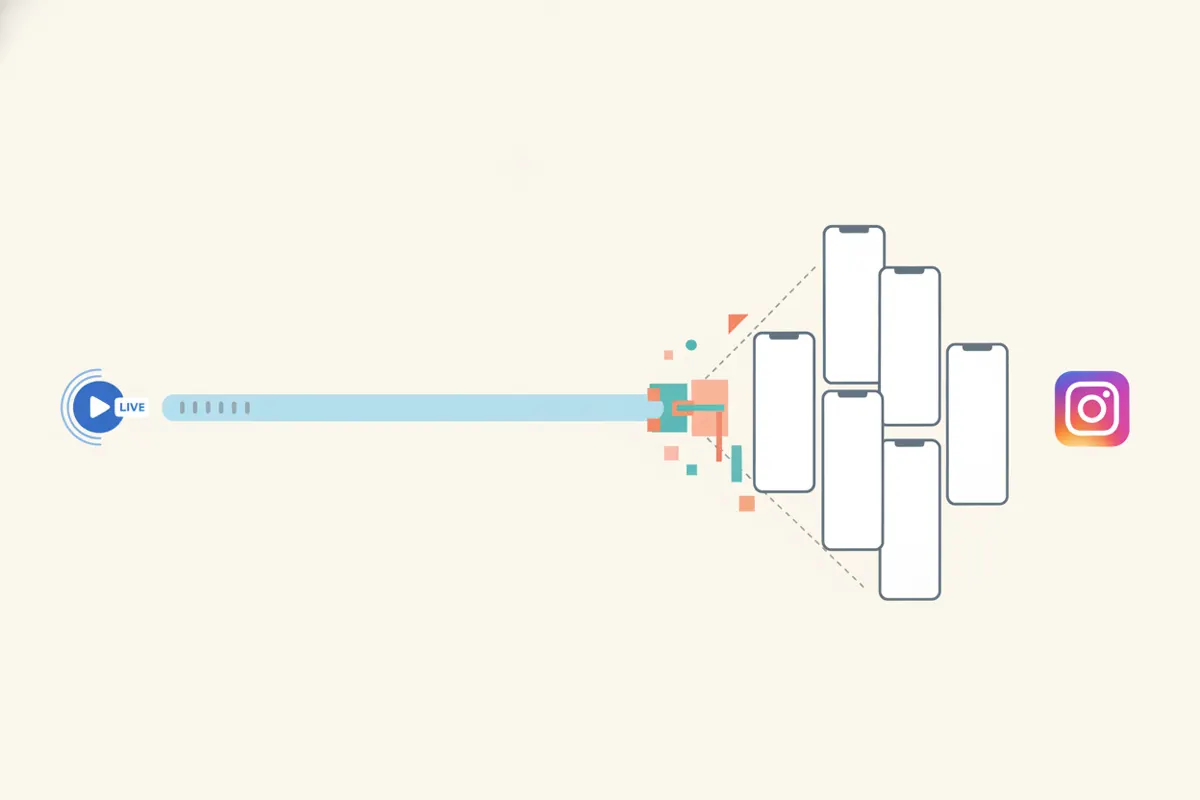
स्टेप 1: अपना Facebook Live रिकॉर्डिंग डाउनलोड करें
Facebook Live सेशन खत्म होने के बाद, Creator Studio या Meta Business Suite से वीडियो डाउनलोड करें। फाइल आमतौर पर 16:9 (हॉरिजॉन्टल) या कभी-कभी 9:16 (वर्टिकल) आस्पेक्ट रेशियो में होती है। सुनिश्चित करें कि आपके पास एडिटिंग के लिए सबसे उच्च गुणवत्ता वाला वर्शन हो।
स्टेप 2: Instagram Reels की आवश्यकताएं समझें
- आस्पेक्ट रेशियो: 9:16 वर्टिकल (1080x1920 पिक्सल की सिफारिश; Meta विज्ञापनों के लिए 1440x2560 भी स्वीकार करता है)
- अधिकतम लंबाई: 20 मिनट तक (अगस्त 2026 तक, Reels कैमरा का उपयोग करते हुए); छोटे क्लिप्स अधिक आकर्षक होते हैं
- कैप्शन: Instagram ऐप में ऑटो-जनरेट कैप्शन कर सकता है, लेकिन एक्सेसिबिलिटी और एंगेजमेंट के लिए पहले से बर्न किए गए कैप्शन बेहतर होते हैं
स्टेप 3: अपने वीडियो को क्लिप, रीफ्रेम और कैप्शन करें
आप मैन्युअली वीडियो एडिटर का उपयोग करके Facebook Live रिकॉर्डिंग को एडिट कर सकते हैं:
- सबसे अच्छे पलों को काटें (अधिकतम एंगेजमेंट के लिए हर क्लिप 15-90 सेकंड का रखें)
- 9:16 वर्टिकल में रीफ्रेम करें। मुख्य विषय पर फोकस करने के लिए क्रॉप या ज़ूम करें
- कैप्शन जोड़ें, मैन्युअली या ऐसे टूल से जो बर्न-इन सबटाइटल्स सपोर्ट करते हों
यह प्रक्रिया समय लेने वाली है और कुछ एडिटिंग कौशल की जरूरत होती है।
स्टेप 4: Vidulk के AI क्लिपर से ऑटोमेट करें
Vidulk (iOS और Android) इस वर्कफ़्लो को आसान बनाता है। अपने Facebook Live वीडियो को ऐप में पेस्ट करें। Vidulk का AI अपने आप:
- आपके लंबे वीडियो में सबसे आकर्षक पलों को खोजता है
- क्लिप्स को वर्टिकल 9:16 में बदलता है, चेहरे या क्रिया पर केंद्रित
- एक्सेसिबिलिटी के लिए बर्न-इन कैप्शन जोड़ता है
- Instagram Reels (और अन्य प्लेटफॉर्म) के लिए साइज्ड क्लिप्स एक्सपोर्ट करता है
यह मैन्युअल काम के घंटों बचाता है और सुनिश्चित करता है कि आपका कंटेंट Instagram के स्पेसिफिकेशन के अनुसार हो।
स्टेप 5: Instagram Reels पर अपलोड करें
जरूरत हो तो अपने एक्सपोर्ट किए गए क्लिप्स को फोन में ट्रांसफर करें। Instagram खोलें, Reels टैब चुनें, और अपने वीडियो अपलोड करें। आप स्टिकर्स, म्यूजिक जोड़ सकते हैं या अतिरिक्त एक्सेसिबिलिटी के लिए Instagram के कैप्शन स्टिकर का उपयोग कर सकते हैं। सुनिश्चित करें कि आपका वीडियो सही 9:16 फॉर्मेट में दिख रहा हो और कैप्शन पढ़ने योग्य हों।
Vidulk का AI क्लिपर (फ्री शुरू करें, iOS + Android) लंबे वीडियो में सबसे अच्छे पलों को खोजता है और कैप्शन वाले वर्टिकल क्लिप्स एक्सपोर्ट करता है।
Vidulkअक्सर पूछे जाने वाले
मैं अपने Facebook Live वीडियो को एडिटिंग के लिए कैसे डाउनलोड करूं?
Creator Studio या Meta Business Suite पर जाएं, अपना वीडियो खोजें, और डाउनलोड चुनें। इससे आपको एडिटिंग के लिए उच्चतम गुणवत्ता वाली फाइल मिलती है।
Instagram Reels के लिए सबसे अच्छा आस्पेक्ट रेशियो और रिज़ॉल्यूशन क्या है?
Instagram Reels के लिए 9:16 आस्पेक्ट रेशियो (वर्टिकल) की सिफारिश की जाती है, जिसमें 1080x1920 पिक्सल मानक है। 1440x2560 जैसे उच्च रिज़ॉल्यूशन भी स्वीकार किए जाते हैं।
क्या मैं Instagram Reels पर अपलोड करने से पहले कैप्शन जोड़ सकता हूं?
हाँ। आप मैन्युअली कैप्शन जोड़ सकते हैं या Vidulk के AI क्लिपर का उपयोग करके बर्न-इन कैप्शन जेनरेट कर सकते हैं। Instagram ऐप में भी ऑटो-कैप्शन उपलब्ध है।
Vidulk Facebook Live से Reels कन्वर्शन को कैसे ऑटोमेट करता है?
Vidulk का AI मुख्य पलों को ढूंढता है, वीडियो को वर्टिकल में रीफ्रेम करता है, कैप्शन जोड़ता है, और Instagram Reels के लिए क्लिप्स को ऑटोमेटिक रूप से एक्सपोर्ट करता है।
Instagram Reels क्लिप की लंबाई पर कोई सीमा है?
अगस्त 2026 तक, आप Reels कैमरा का उपयोग कर 20 मिनट तक के Reels अपलोड कर सकते हैं, लेकिन छोटे क्लिप्स (15-90 सेकंड) बेहतर प्रदर्शन करते हैं।