
Discord कॉल या स्ट्रीम को LinkedIn क्लिप्स में कैसे बदलें
Discord कॉल या स्ट्रीम से हाइलाइट्स को LinkedIn के लिए वर्टिकल क्लिप्स के रूप में साझा करने के लिए, आपको अपनी वीडियो रिकॉर्ड, ट्रिम और LinkedIn के मानकों के अनुसार फॉर्मेट करनी होगी। Vidulk का उपयोग करके इसे आसानी से कैसे करें, जानिए।
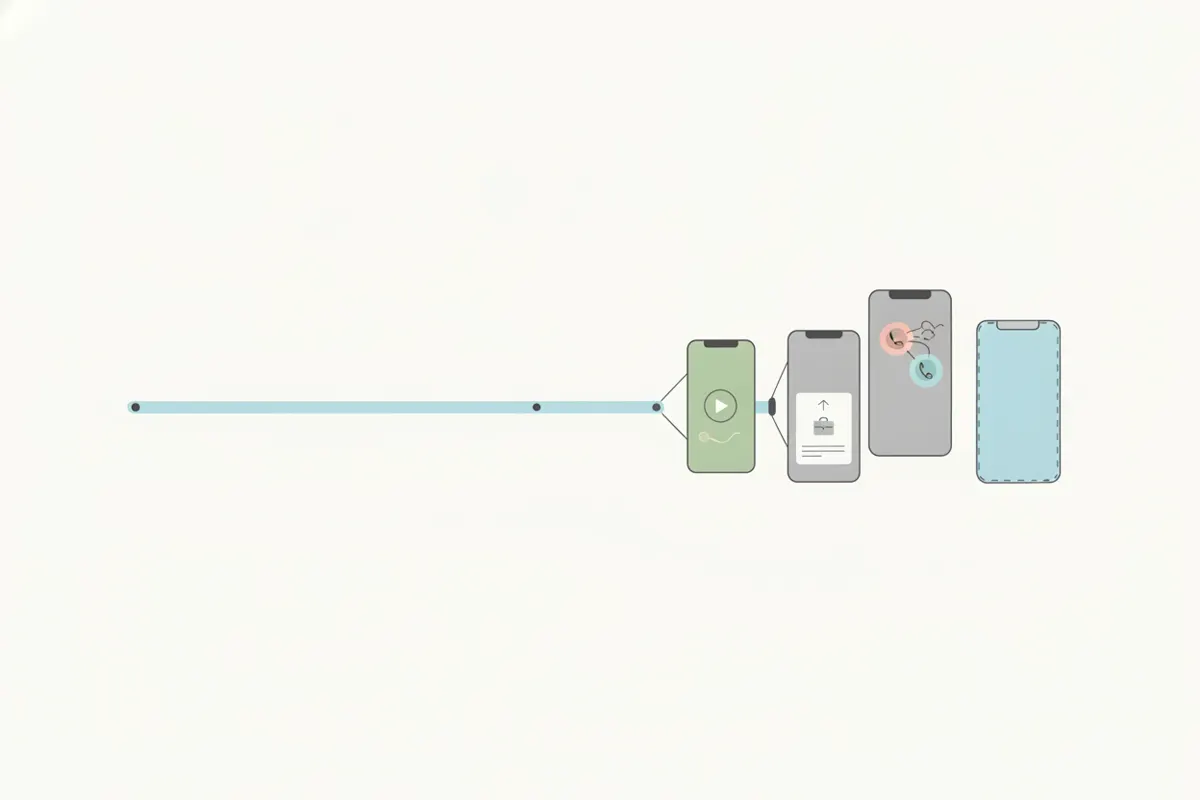
1. अपनी Discord कॉल या स्ट्रीम रिकॉर्ड करें
Discord कॉल और स्ट्रीम को क्लिप या एक्सपोर्ट करने का कोई इन-बिल्ट तरीका नहीं देता। अपनी सामग्री कैप्चर करने के लिए:
- OBS Studio (फ्री) का उपयोग करके अपनी स्क्रीन, वॉइस कॉल या स्टेज इवेंट रिकॉर्ड करें।
- यदि उपलब्ध हो, तो Discord के एक्सपेरिमेंटल क्लिप फीचर से छोटे पलों को कैप्चर करें।
- रिकॉर्डिंग को MP4 फाइल के रूप में एक्सपोर्ट करें। ध्यान दें: Discord का अपलोड लिमिट 20 MB है, इसलिए हाई-क्वालिटी क्लिप्स के लिए सीधे LinkedIn या अन्य सोशल प्लेटफॉर्म पर पोस्ट करने की योजना बनाएं।
2. अपनी रिकॉर्डिंग को LinkedIn के लिए तैयार करें
LinkedIn वीडियो को कई आस्पेक्ट रेशियो में स्वीकार करता है (वर्टिकल 9:16, 4:5, स्क्वायर और लैंडस्केप सभी काम करते हैं), अधिकतम लंबाई 15 मिनट है। शॉर्ट क्लिप्स के लिए वर्टिकल 9:16 (1080x1920) या 4:5 (1080x1350) सबसे बेहतर हैं।
- क्लिप्स को संक्षिप्त और आकर्षक रखें - LinkedIn दर्शक सीधे और मूल्यवान पलों को पसंद करते हैं।
- ऑटो कैप्शन अपलोड के दौरान चालू किया जा सकता है, लेकिन पहले से कैप्शन जोड़ने से सटीकता और तुरंत पहुंच सुनिश्चित होती है।
3. LinkedIn-रेडी क्लिप्स बनाने के लिए Vidulk के AI क्लिपर का उपयोग करें
Vidulk का मुफ्त AI क्लिपर ऐप (iOS और Android) इस प्रक्रिया को स्वचालित करता है:
- Vidulk ऐप खोलें और अपनी Discord रिकॉर्डिंग अपलोड करें।
- AI आपकी वीडियो का विश्लेषण करता है और शॉर्ट क्लिप्स के लिए बेहतरीन पलों का चयन करता है।
- अपने क्लिप्स को वर्टिकल (9:16) या 4:5 फॉर्मेट में एक्सपोर्ट करें, जो LinkedIn के समर्थित आस्पेक्ट रेशियो के लिए तैयार हैं।
- Vidulk आपके क्लिप्स में कैप्शन जोड़ता है, जिससे वे LinkedIn फीड के लिए सुलभ और आकर्षक बन जाते हैं।
4. LinkedIn पर अपलोड करें
LinkedIn पर पोस्ट शुरू करें, अपनी क्लिप की हुई वीडियो चुनें, और यदि चाहें तो ऑटो कैप्शन सक्षम करें। LinkedIn को कैप्शन प्रोसेस करने में समय लग सकता है, इसलिए Vidulk से पहले से कैप्शन वाली क्लिप्स आपकी सामग्री को तुरंत अलग बनाती हैं।
- पोस्ट करने से पहले LinkedIn के वीडियो प्रीव्यू की समीक्षा करें ताकि साइजिंग और कैप्शन सही दिखें।
Vidulk का AI क्लिपर (फ्री, iOS + Android) लंबी वीडियो से बेहतरीन पलों को खोजता है और कैप्शन वाले वर्टिकल क्लिप्स बनाता है।
Vidulkअक्सर पूछे जाने वाले
LinkedIn के लिए Discord कॉल या स्ट्रीम कैसे रिकॉर्ड करें?
OBS Studio का उपयोग करके अपनी Discord कॉल या स्ट्रीम रिकॉर्ड करें। रिकॉर्डिंग को MP4 फाइल के रूप में सेव करें, फिर Vidulk से शेयर करने योग्य क्लिप्स बनाएं।
LinkedIn कौन सा वीडियो साइज और आस्पेक्ट रेशियो स्वीकार करता है?
LinkedIn 1:2.4 से 2.4:1 आस्पेक्ट रेशियो तक वीडियो स्वीकार करता है। वर्टिकल (9:16), 4:5, स्क्वायर और लैंडस्केप सभी काम करते हैं। वर्टिकल क्लिप्स के लिए 1080x1920 या 1080x1350 का लक्ष्य रखें।
Vidulk LinkedIn क्लिप्स में कैसे मदद करता है?
Vidulk का AI क्लिपर आपकी Discord रिकॉर्डिंग में सबसे अच्छे पलों को ढूंढता है और LinkedIn के लिए कैप्शन वाले शॉर्ट वर्टिकल क्लिप्स एक्सपोर्ट करता है।
क्या मैं अपने LinkedIn वीडियो क्लिप्स में कैप्शन जोड़ सकता हूँ?
हाँ। LinkedIn ऑटो कैप्शन प्रदान करता है, लेकिन Vidulk सीधे आपके क्लिप्स में कैप्शन जोड़ सकता है जिससे तुरंत पहुंच और सटीकता मिलती है।
क्या Vidulk Discord से LinkedIn क्लिप्स के लिए मुफ्त है?
Vidulk शुरू करने के लिए मुफ्त है और iOS तथा Android पर उपलब्ध है। आप इसे अपनी Discord रिकॉर्डिंग से LinkedIn-रेडी क्लिप्स बनाने और एक्सपोर्ट करने के लिए उपयोग कर सकते हैं।