
איך להמיר שיחות וסטרימים מ-Discord לקליפים ל-LinkedIn
כדי לשתף רגעים מובחרים משיחת Discord או סטרים כקליפים אנכיים מוכנים ל-LinkedIn, יש להקליט, לגזור ולעצב את הווידאו לפי דרישות הפלטפורמה. כך עושים זאת ביעילות עם Vidulk.
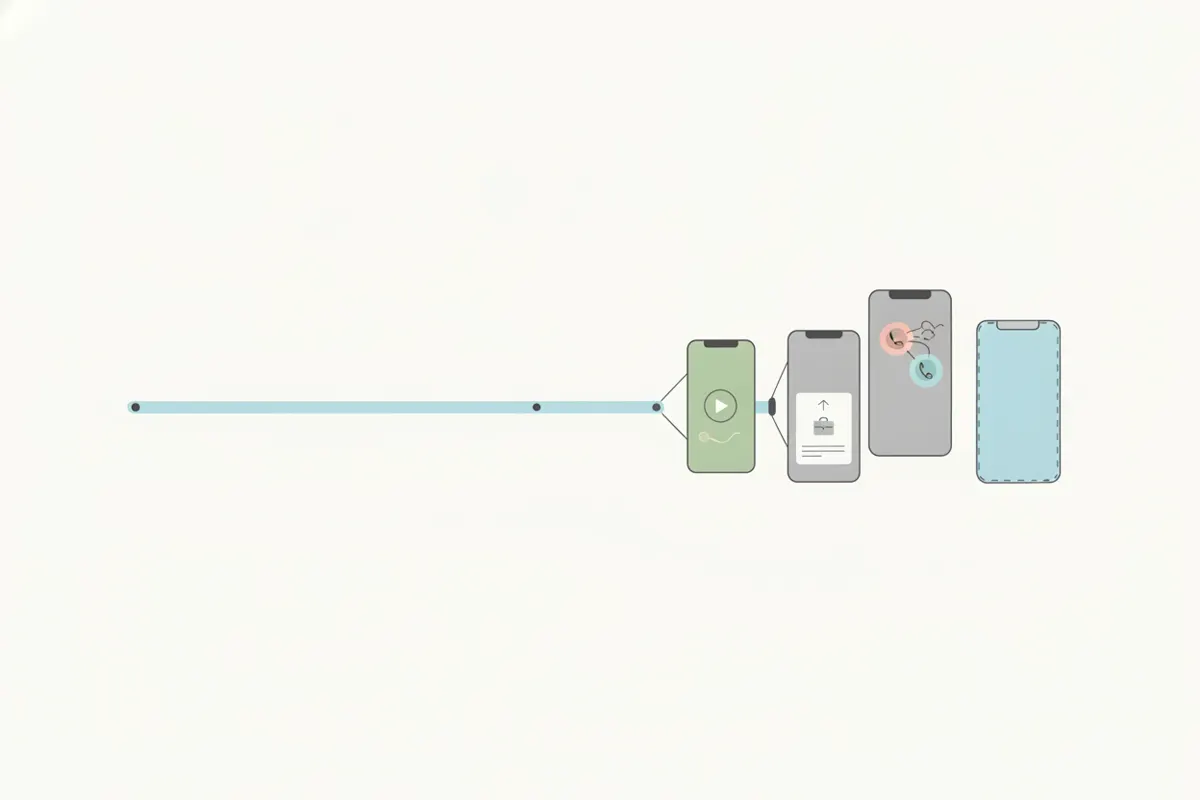
1. הקלט את שיחת או הסטרים שלך ב-Discord
Discord לא מציע כלי מובנה לגזירת או ייצוא שיחות וסטרימים. כדי ללכוד את התוכן שלך:
- השתמש ב-OBS Studio (חינמי) להקלטת המסך, שיחת הקול או אירוע הבמה.
- אם זמין, נצל את תכונת הקליפים הניסיונית של Discord לרגעים קצרים.
- ייצא את ההקלטה כקובץ MP4. שים לב: מגבלת ההעלאה של Discord היא 20MB, לכן לקליפים באיכות גבוהה מומלץ לפרסם ישירות ב-LinkedIn או ברשתות חברתיות אחרות.
2. הכנת ההקלטה ל-LinkedIn
LinkedIn מקבלת וידאו במגוון רחב של יחס גובה-רוחב (אנכי 9:16, 4:5, ריבועי ונופי), עם אורך מקסימלי של 15 דקות. לתוצאות מיטביות בקליפים קצרים, השתמש ביחס אנכי 9:16 (1080x1920) או 4:5 (1080x1350).
- שמור על הקליפים תמציתיים ומרתקים – צופי LinkedIn מעדיפים רגעים ישירים ומלאי ערך.
- ניתן להפעיל כתוביות אוטומטיות בהעלאה, אך הוספת כתוביות מראש מבטיחה דיוק ונגישות מיידית.
3. השתמש ב-AI Clipper של Vidulk ליצירת קליפים מוכנים ל-LinkedIn
אפליקציית ה-AI Clipper החינמית של Vidulk (iOS ואנדרואיד) מפשטת את התהליך:
- פתח את אפליקציית Vidulk והעלה את ההקלטה מ-Discord.
- ה-AI מנתח את הווידאו ובוחר את הרגעים הטובים ביותר ליצירת קליפים קצרים.
- ייצא את הקליפים בפורמט אנכי (9:16) או 4:5, מותאמים ליחסי הגובה-רוחב הנתמכים ב-LinkedIn.
- Vidulk מוסיף כתוביות לקליפים, מה שהופך אותם לנגישים ומושכים יותר לפיד של LinkedIn.
4. העלה ל-LinkedIn
ב-LinkedIn, התחל פוסט, בחר את הקליפ שגזרת והפעל כתוביות אוטומטיות במידת הצורך. כתוביות עשויות לקחת זמן לעיבוד, לכן קליפים עם כתוביות מוכנות מ-Vidulk יעזרו לתוכן שלך לבלוט מיד.
- בדוק את תצוגת הווידאו לפני הפרסום כדי לוודא שהגודל והכתוביות מוצגים כראוי.
ה-AI Clipper של Vidulk (חינמי להתחלה, iOS + אנדרואיד) מוצא את הרגעים הטובים ביותר בסרטון ארוך ומייצא קליפים אנכיים עם כתוביות מותאמים ליעד.
Vidulkשאלות נפוצות
איך להקליט שיחת או סטרים מ-Discord ל-LinkedIn?
השתמש ב-OBS Studio להקלטת שיחת או סטרים מ-Discord. שמור את ההקלטה כקובץ MP4, ואז השתמש ב-Vidulk ליצירת קליפים לשיתוף.
איזה גודל ויחס גובה-רוחב מקבל LinkedIn לווידאו?
LinkedIn מאפשרת וידאו ביחסי גובה-רוחב מ-1:2.4 ועד 2.4:1. אנכי (9:16), 4:5, ריבועי ונופי כולם מתאימים. מומלץ להשתמש ב-1080x1920 או 1080x1350 לקליפים אנכיים.
איך Vidulk עוזר עם קליפים ל-LinkedIn?
ה-AI Clipper של Vidulk מוצא את הרגעים הטובים ביותר בהקלטת Discord שלך ומייצא קליפים קצרים, עם כתוביות, בפורמט אנכי המותאם ל-LinkedIn.
האם אפשר להוסיף כתוביות לקליפים של LinkedIn?
כן. LinkedIn מציעה כתוביות אוטומטיות, אך Vidulk יכול להוסיף כתוביות ישירות לקליפים שלך לנגישות ודיוק מיידיים.
האם Vidulk חינמי לשימוש להמרת קליפים מ-Discord ל-LinkedIn?
Vidulk חינמי להתחלה וזמין ל-iOS ואנדרואיד. ניתן להשתמש בו ליצירה וייצוא קליפים מוכנים ל-LinkedIn מהקלטות Discord.