
Comment Ajouter des Sous-titres à une Vidéo : Un Guide Pratique
Ajouter des sous-titres à vos vidéos améliore l’accessibilité et maintient l’attention des spectateurs, surtout puisque la plupart des vidéos courtes sont regardées sans son. Voici un guide clair et détaillé pour sous-titrer efficacement votre contenu.
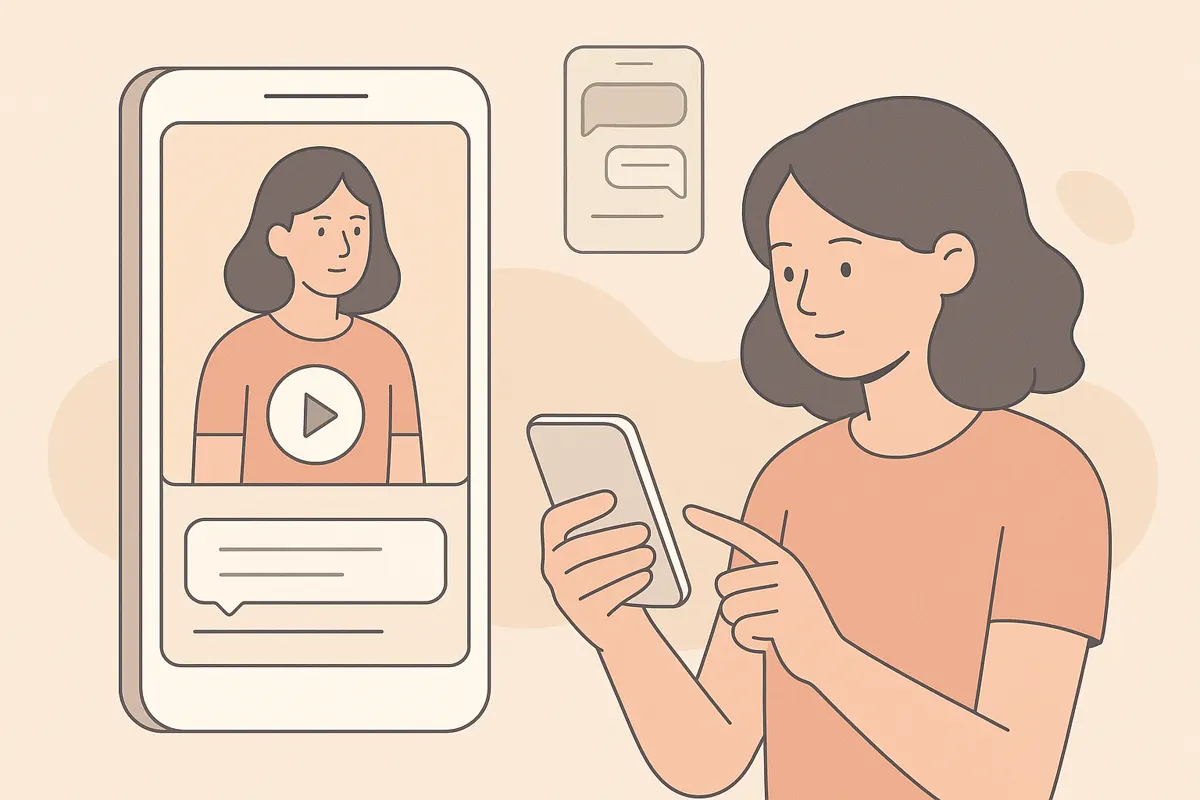
Pourquoi les Sous-titres sont Essentiels pour les Vidéos Courtes
Les sous-titres permettent à vos vidéos de toucher un public plus large en rendant le contenu accessible à ceux qui regardent sans son ou qui ont des difficultés auditives. Des plateformes comme TikTok, YouTube Shorts et Instagram Reels privilégient les vidéos qui captent l’attention, et les sous-titres y contribuent en rendant votre message compréhensible même sans audio.
Sous-titrage Manuel vs Automatique
Vous pouvez ajouter des sous-titres manuellement en transcrivant votre audio et en synchronisant le texte avec la vidéo, mais cela prend du temps et peut comporter des erreurs. Les outils de sous-titrage automatique, alimentés par l’IA, peuvent transcrire et synchroniser les sous-titres pour vous. Ces outils génèrent des sous-titres parfaitement synchronisés avec votre audio, vous faisant gagner un temps précieux.
Comment Ajouter des Sous-titres Automatiquement avec Vidulk
- Rendez-vous sur Vidulk et collez le lien de votre vidéo longue, podcast, interview ou livestream.
- Laissez l’IA de Vidulk détecter les meilleurs moments et générer des clips courts et verticaux optimisés pour les réseaux sociaux.
- Vidulk ajoute automatiquement des sous-titres en gras, mot à mot ou par phrases, centrés et faciles à lire, synchronisés avec votre audio.
- Prévisualisez vos clips et téléchargez-les quand vous êtes prêt. Les sous-titres sont intégrés et prêts pour TikTok, YouTube Shorts ou Reels.
Bonnes Pratiques pour les Vidéos Sous-titrées
- Gardez les sous-titres grands, en gras et centrés pour qu’ils soient visibles sur les écrans mobiles.
- Utilisez un découpage mot à mot ou en courtes phrases pour faciliter la lecture et améliorer la synchronisation avec l’audio.
- Relisez les sous-titres générés automatiquement pour en vérifier la précision et faites des corrections rapides si nécessaire.
- Assurez un bon contraste de couleur entre les sous-titres et l’arrière-plan pour une meilleure lisibilité.
Exporter et Partager Votre Vidéo Sous-titrée
Une fois votre vidéo sous-titrée et éditée, exportez-la au format vertical (ratio 9:16) adapté aux plateformes de vidéos courtes. Téléchargez-la directement sur TikTok, YouTube Shorts ou Instagram Reels pour maximiser la portée et l’engagement avec votre contenu désormais sous-titré.
Faites-le en quelques minutes - Vidulk transforme une longue vidéo en clips sous-titrés prêts à être publiés, gratuit pour commencer.
VidulkFAQ
Pourquoi devrais-je ajouter des sous-titres à mes vidéos ?
Les sous-titres augmentent l’accessibilité et l’engagement des spectateurs, surtout car la plupart des vidéos courtes sont regardées sans son.
Comment Vidulk ajoute-t-il des sous-titres à mes clips ?
L’IA de Vidulk transcrit automatiquement votre audio et ajoute des sous-titres en gras et synchronisés à vos clips courts.
Puis-je modifier les sous-titres après leur génération ?
Oui, vous pouvez relire et modifier rapidement les sous-titres générés automatiquement pour corriger d’éventuelles erreurs avant d’exporter votre vidéo.
Quels formats vidéo Vidulk prend-il en charge pour le sous-titrage ?
Vidulk fonctionne avec des vidéos longues, podcasts, interviews, conférences et livestreams, qu’il transforme en clips courts sous-titrés.
Les sous-titres sont-ils adaptés à TikTok, YouTube Shorts et Reels ?
Oui, Vidulk produit des clips verticaux sous-titrés, formatés spécialement pour ces plateformes de vidéos courtes.