
Comment extraire des clips d’un webinar : options intégrées et avancées
Les plateformes de webinar n’offrent généralement pas de bouton pour créer des clips. Voici comment récupérer les meilleurs moments de vos webinars enregistrés et réaliser des extraits verticaux soignés pour les réseaux sociaux.
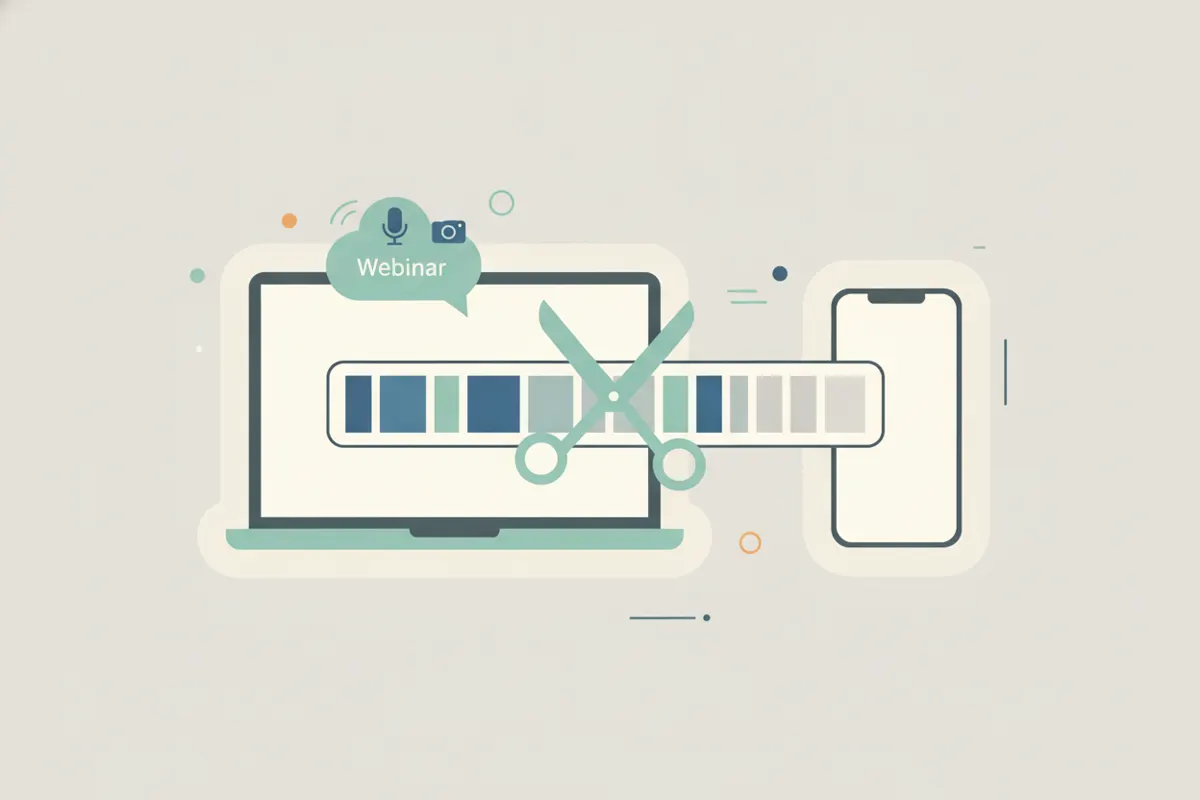
La plateforme Webinar propose-t-elle une fonction de clip intégrée ?
La plupart des plateformes de webinar (comme GoToWebinar, WebinarJam ou Zoom Webinar) ne disposent pas d’un bouton natif pour extraire directement des temps forts. Il faut généralement enregistrer l’intégralité de la session, puis créer les extraits en post-production. Certaines permettent de couper le début ou la fin de l’enregistrement, mais pas de sélectionner et exporter de courts moments clés.
Comment sauvegarder ou enregistrer votre session webinar
- Téléchargement pour l’hôte : Si vous êtes l’organisateur, téléchargez l’enregistrement complet depuis le tableau de bord de votre plateforme.
- Enregistrement d’écran : Si le téléchargement n’est pas proposé, utilisez un logiciel de capture d’écran (comme OBS Studio ou l’enregistreur intégré de votre appareil) pour enregistrer la session en direct.
Créer de meilleurs clips : verticaux, sous-titrés et prêts pour les réseaux
- Utilisez l’AI Clipper de Vidulk : Installez Vidulk sur iOS ou Android. Importez votre enregistrement webinar (MP4 ou formats pris en charge).
- Temps forts détectés par l’IA : L’IA de Vidulk repère les meilleurs conseils, moments de démonstration et réponses aux questions – plus besoin de chercher manuellement.
- Vue partagée verticale : Recadrez les slides et l’intervenant en split vertical, idéal pour TikTok, Reels et Shorts.
- Sous-titres automatiques : Exportez vos clips avec des sous-titres précis pour plus d’accessibilité et d’engagement.
Conseils pour des extraits webinar efficaces
- Sélectionnez des moments à forte valeur ajoutée : conseils concrets, démos en direct ou questions/réponses du public.
- Gardez vos clips courts (15 à 60 secondes) pour les réseaux sociaux.
- Pensez à vérifier et ajuster les extraits générés par l’IA avant de les publier.
Essayez gratuitement l’AI Clipper de Vidulk sur iOS ou Android pour créer des extraits verticaux sous-titrés en quelques secondes.
VidulkFAQ
La plateforme Webinar propose-t-elle un bouton de clip intégré ?
La plupart des plateformes de webinar n’offrent pas de bouton pour créer des clips. Il faut enregistrer la session puis monter les extraits manuellement ou via un outil tiers.
Comment enregistrer un webinar si le téléchargement n’est pas possible ?
Utilisez un logiciel de capture d’écran comme OBS Studio ou l’enregistreur intégré de votre appareil pour enregistrer la session en temps réel.
Comment Vidulk aide-t-il à créer de meilleurs extraits de webinar ?
L’AI Clipper de Vidulk détecte automatiquement les moments clés de votre enregistrement et les exporte en clips verticaux sous-titrés, prêts pour les réseaux sociaux.
Puis-je créer des clips verticaux affichant slides et intervenant ?
Oui. Vidulk permet de recadrer et d’agencer slides et vidéo de l’intervenant en vue verticale partagée, parfait pour TikTok, Reels et YouTube Shorts.
Quelle est la durée idéale d’un extrait webinar pour les réseaux sociaux ?
Des clips de 15 à 60 secondes sont idéaux pour TikTok, Instagram Reels et YouTube Shorts.