
Comment transformer un webinaire en clips LinkedIn (avec Vidulk)
Pour transformer un webinaire enregistré en clips verticaux prêts pour LinkedIn, il faut identifier les moments clés, recadrer selon les spécifications vidéo de LinkedIn et ajouter des sous-titres. L’AI Clipper de Vidulk automatise ce processus gratuitement.
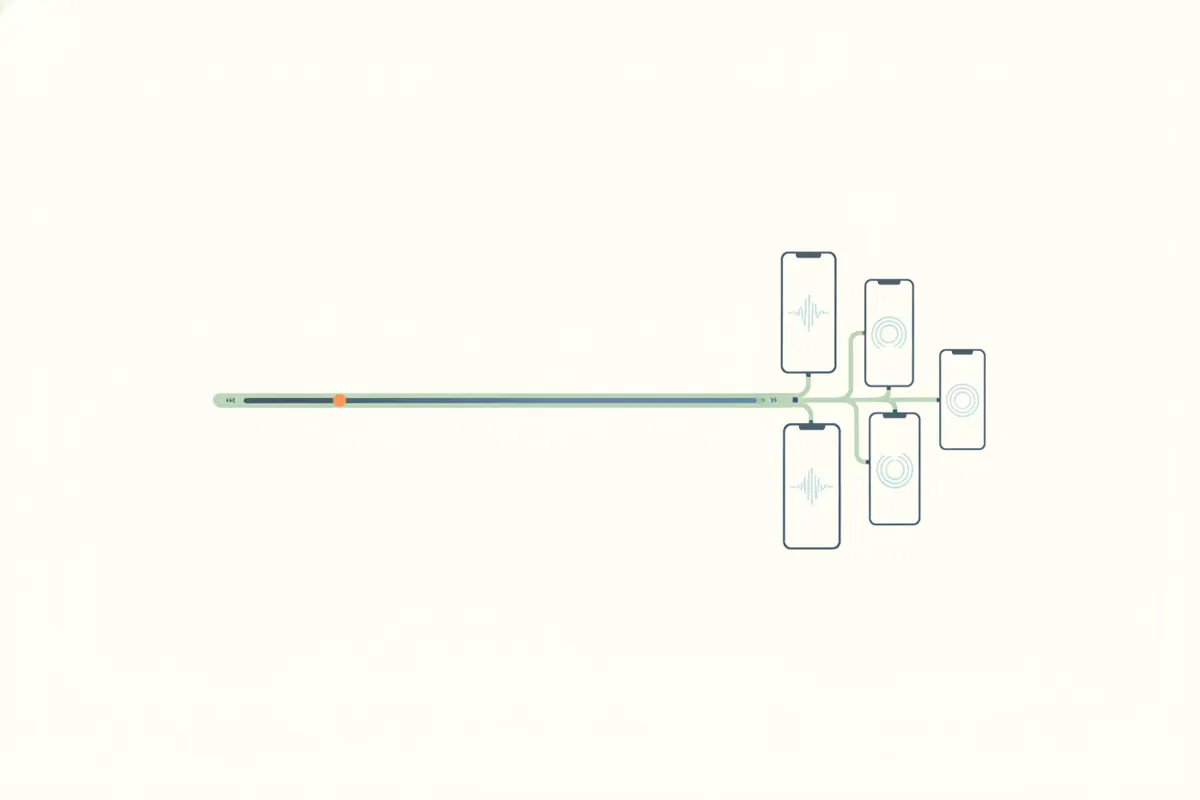
Spécifications vidéo LinkedIn pour les clips
- Durée max : 15 minutes par vidéo
- Formats d’image : Tous les formats de 1:2,4 à 2,4:1 (vertical 9:16, 4:5, carré 1:1, paysage 16:9 sont acceptés)
- Résolution : de 256x144 à 4096x2304 (vertical courant : 1080x1920, 4:5 : 1080x1350)
- Sous-titres : Les sous-titres automatiques peuvent être activés lors de l’upload, mais peuvent prendre du temps à apparaître
Qu’est-ce qui fait un bon clip de webinaire pour LinkedIn ?
- Astuce claire : Dégagez un enseignement clair et pratique
- Moment démo : Montrez une démonstration rapide et visuelle ou une présentation produit
- Réponse Q&R : Mettez en avant une réponse concise et utile de la session questions-réponses
- Visuels : Recadrez la diapositive et l’intervenant en split vertical pour une lecture mobile
Comment utiliser l’AI Clipper de Vidulk pour vos clips LinkedIn
- Ouvrez l’application Vidulk (iOS ou Android)
- Collez le lien de votre webinaire enregistré ou téléchargez le fichier
- L’IA identifie les moments forts : astuces, démos, réponses
- Sélectionnez « LinkedIn » comme destination d’export
- Vidulk recadre les slides et l’intervenant en split vertical, redimensionne en 9:16 ou 4:5, et ajoute les sous-titres
- Exportez vos clips LinkedIn prêts à être publiés (MP4)
Publier vos clips sur LinkedIn
- Importez le fichier MP4 sur LinkedIn en post ou story
- Activez les sous-titres automatiques lors de l’upload si vous le souhaitez
- Ajoutez un titre clair et un contexte dans la description du post
- Les clips jusqu’à 15 minutes sont supportés (plus court favorise souvent l’engagement)
L’AI Clipper de Vidulk (gratuit, iOS + Android) trouve les meilleurs moments dans une longue vidéo et exporte des clips verticaux sous-titrés adaptés à la plateforme.
VidulkFAQ
Quelle taille et quel format vidéo LinkedIn accepte-t-il ?
LinkedIn accepte tous les formats d’image de 1:2,4 à 2,4:1. Les formats vertical (9:16), carré (1:1) et paysage (16:9) sont pris en charge. La résolution peut varier de 256x144 à 4096x2304.
Comment Vidulk identifie-t-il les meilleurs moments d’un webinaire ?
L’IA de Vidulk analyse la vidéo complète pour extraire les astuces clés, les temps forts des démos et les réponses utiles, puis suggère des clips courts et engageants pour des plateformes comme LinkedIn.
Les sous-titres sont-ils obligatoires pour les vidéos LinkedIn ?
Les sous-titres ne sont pas obligatoires, mais ils améliorent l’accessibilité et l’engagement. LinkedIn peut générer des sous-titres automatiques, ou vous pouvez utiliser ceux ajoutés par Vidulk lors de l’export.
Puis-je modifier les clips suggérés par Vidulk avant publication ?
Oui. Vous pouvez revoir, couper ou ajuster les clips proposés par l’IA avant de les exporter pour LinkedIn.
Vidulk est-il gratuit ?
Vidulk est gratuit pour commencer, avec des fonctionnalités d’extraction et d’export vidéo assistées par IA disponibles sur iOS et Android. Certaines options avancées ou sans filigrane peuvent nécessiter un code.