
Comment transformer un enregistrement Microsoft Teams en clips Snapchat Spotlight
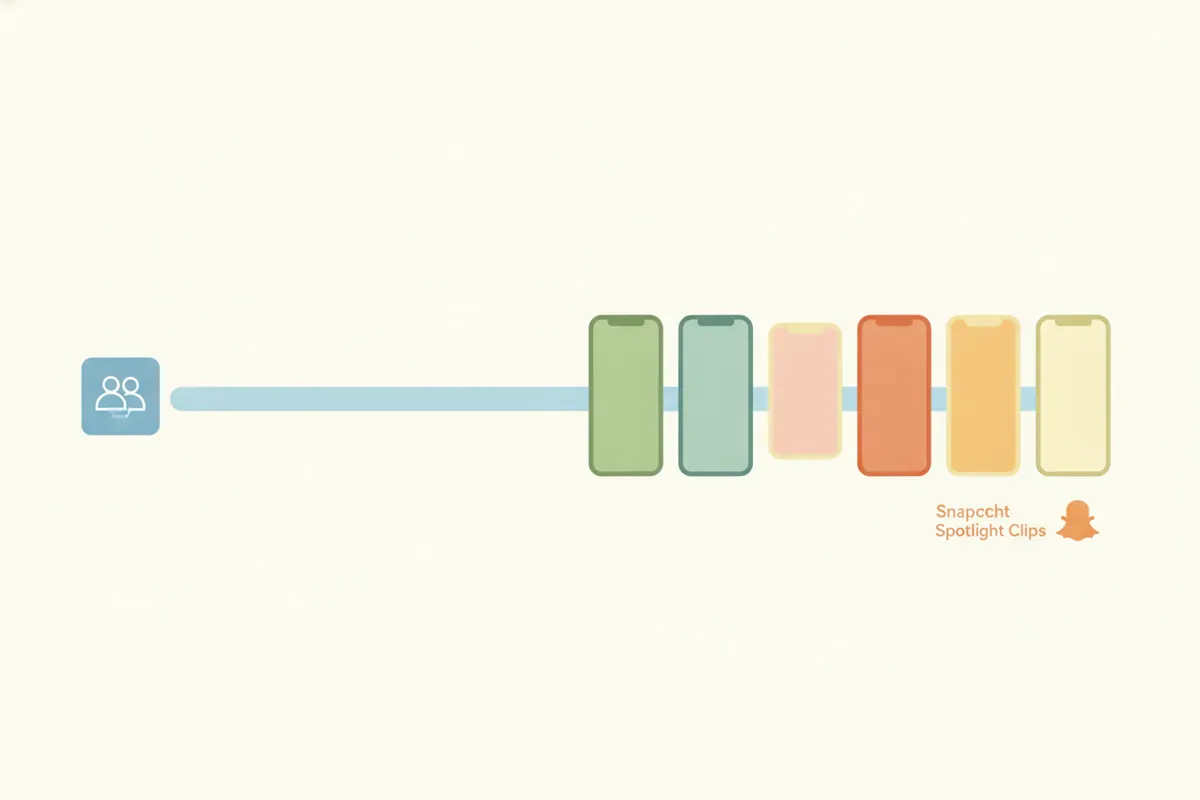
Exporter votre enregistrement Microsoft Teams
Trouvez l’enregistrement de votre réunion ou webinaire Teams dans OneDrive ou SharePoint. Téléchargez le fichier MP4 sur votre appareil. Assurez-vous que toutes les personnes apparaissant dans l’enregistrement ont donné leur consentement pour le partage, car les vidéos Teams montrent souvent visages et voix.
Comprendre les exigences des clips Snapchat Spotlight
- Format d’image : une vidéo verticale au format 9:16 est obligatoire pour Spotlight.
- Durée maximale : jusqu’à 5 minutes par vidéo uploadée.
- Résolution : Snapchat ne précise pas de résolution obligatoire, mais 1080x1920 est la norme pour les vidéos verticales.
- Sous-titres : Snapchat ne supporte pas les fichiers SRT ni les sous-titres automatiques pour Spotlight. Ajoutez les sous-titres directement dans votre vidéo avant l’upload.
- Format : le MP4 est le format standard.
Convertir vos enregistrements Teams avec l’AI Clipper de Vidulk
Vidulk est une application gratuite (iOS et Android) qui vous aide à créer des clips courts et verticaux à partir de longues vidéos comme vos enregistrements Teams. Voici comment procéder :
- Ouvrez Vidulk et importez votre fichier MP4 téléchargé depuis Teams.
- L’intelligence artificielle identifie les moments forts, recadre sur l’intervenant principal et convertit la vidéo au format vertical 9:16.
- Vidulk ajoute automatiquement des sous-titres visibles pour les utilisateurs mobiles.
- Exportez votre clip final au format MP4, adapté aux spécifications de Snapchat Spotlight.
Uploader sur Snapchat Spotlight
Transférez votre clip vertical finalisé sur votre téléphone si nécessaire. Ouvrez Snapchat, appuyez sur le bouton Spotlight, puis téléchargez votre vidéo. Vous pouvez utiliser les outils créatifs de Snapchat pour ajouter des stickers, du texte ou modifier davantage votre clip avant publication.
Conseils pour un rendu optimal
- Privilégiez des clips courts et visuellement attractifs pour Spotlight.
- Vérifiez bien le recadrage et les sous-titres dans Vidulk avant d’exporter.
- Assurez-vous toujours d’avoir le consentement de toutes les personnes présentes dans l’enregistrement Teams.
- Testez votre vidéo dans Snapchat pour vérifier son affichage en format vertical.
Essayez l’AI Clipper de Vidulk (gratuit, iOS + Android) pour extraire les meilleurs moments de vos vidéos longues et créer des clips verticaux sous-titrés adaptés à vos plateformes.
VidulkFAQ
Comment recadrer un enregistrement Teams pour Snapchat Spotlight ?
Utilisez Vidulk pour convertir votre enregistrement Teams au format vertical 9:16 et recadrer automatiquement sur l’intervenant principal.
Quelle est la durée maximale pour les vidéos Snapchat Spotlight ?
Snapchat Spotlight autorise des vidéos jusqu’à 5 minutes depuis août 2026.
Comment ajouter des sous-titres à mon clip Teams pour Spotlight ?
Vidulk intègre automatiquement les sous-titres dans votre clip vertical. Snapchat ne supporte pas les fichiers SRT pour Spotlight.
Dois-je obtenir un consentement pour partager des enregistrements Teams sur Snapchat ?
Oui, il est indispensable d’obtenir le consentement de toutes les personnes présentes dans l’enregistrement avant toute diffusion publique.
Puis-je uploader des vidéos horizontales sur Snapchat Spotlight ?
Non, Snapchat Spotlight exige des vidéos au format vertical (9:16) pour un rendu optimal.