
Comment transformer vos enregistrements Facebook Live en clips TikTok
Pour créer des clips prêts pour TikTok à partir d’un Facebook Live, téléchargez votre enregistrement, reformatez-le en 9:16 vertical, puis utilisez le découpeur AI de Vidulk pour automatiser la détection et le sous-titrage des meilleurs moments.
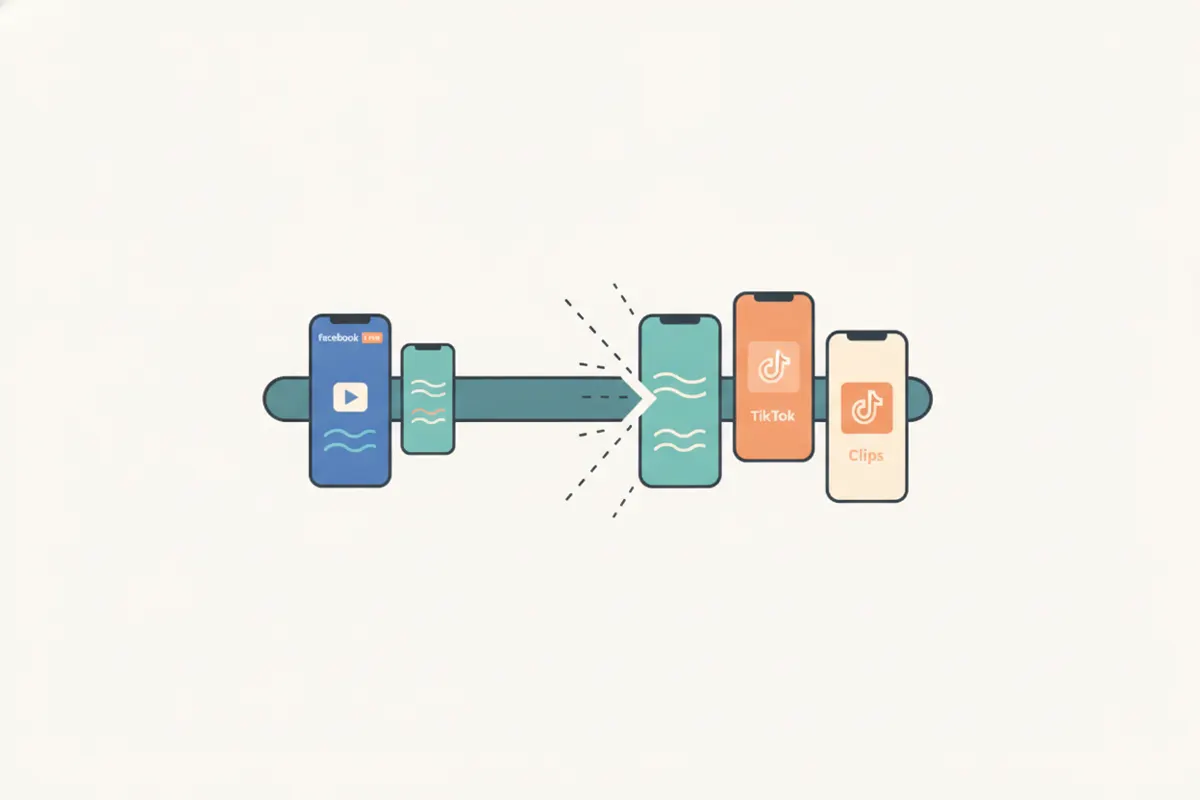
Étape 1 : Téléchargez votre enregistrement Facebook Live
Commencez par accéder à Meta Business Suite ou Creator Studio pour télécharger votre vidéo Facebook Live. Le fichier sera généralement au format horizontal 16:9 ou parfois vertical 9:16, selon votre diffusion. Enregistrez la version de la meilleure qualité pour un rendu optimal.
Étape 2 : Comprendre les exigences des clips TikTok
- Format : Le format vertical 9:16 est recommandé pour TikTok, bien que 1:1 et 16:9 soient acceptés.
- Résolution : Le standard est 1080x1920 (vertical). TikTok supporte des uploads de 360 à 4096 pixels par côté.
- Durée : TikTok accepte désormais des vidéos jusqu’à 60 minutes, mais les clips courts et engageants (15 à 120 secondes) performent mieux.
- Sous-titres : TikTok propose des sous-titres automatiques, mais ajouter des sous-titres clairs et précis avant l’upload améliore l’accessibilité et l’engagement.
Étape 3 : Utilisez Vidulk pour automatiser le découpage et le formatage
Le découpeur AI gratuit de Vidulk (iOS et Android) simplifie le processus :
- Importez votre vidéo Facebook Live dans l’application.
- L’IA de Vidulk analyse votre vidéo pour détecter les moments les plus captivants (réactions, temps forts, citations clés).
- Elle recadre automatiquement le contenu en 9:16 vertical, prêt pour TikTok.
- L’application ajoute des sous-titres clairs directement sur chaque clip, dans le style visuel de TikTok.
- Exportez vos clips au format compatible TikTok et publiez-les directement sur votre compte TikTok.
Conseils pour de meilleurs résultats
- Vérifiez les clips sélectionnés par l’IA et ajustez les points de début/fin ou les sous-titres si nécessaire.
- Pour les vidéos horizontales, assurez-vous que les visages et actions clés restent bien centrés après le recadrage vertical.
- Privilégiez plusieurs courts clips plutôt qu’une longue vidéo pour maximiser l’engagement sur TikTok.
- Contrôlez que la résolution exportée correspond bien au standard 1080x1920 de TikTok pour une qualité optimale.
Essayez gratuitement le découpeur AI de Vidulk (iOS + Android) pour extraire les meilleurs moments et créer des clips verticaux sous-titrés adaptés à votre plateforme.
VidulkFAQ
Comment télécharger ma vidéo Facebook Live pour la montage ?
Rendez-vous sur Meta Business Suite ou Creator Studio, trouvez votre vidéo Live, puis sélectionnez l’option de téléchargement à la meilleure qualité disponible.
Quel format et quelle résolution TikTok dois-je utiliser ?
Le format recommandé par TikTok est le 9:16 vertical, avec une résolution standard de 1080x1920 pixels pour un rendu optimal.
Vidulk ajoute-t-il automatiquement des sous-titres à mes clips TikTok ?
Oui, le découpeur AI de Vidulk ajoute des sous-titres clairs directement sur vos clips, dans le style de TikTok, améliorant ainsi l’accessibilité.
Puis-je modifier les clips créés par Vidulk avant de les publier sur TikTok ?
Vous pouvez revoir, couper et ajuster les sous-titres de vos clips dans Vidulk avant de les exporter pour TikTok.
L’application Vidulk AI clipper est-elle disponible sur iOS et Android ?
Oui, l’application Vidulk AI clipper est disponible en téléchargement gratuit sur iOS et Android.