
Comment transformer vos appels ou streams Discord en clips Facebook Reels
Pour créer des Facebook Reels à partir d’un appel ou stream Discord, enregistrez votre session, puis utilisez l’AI clipper de Vidulk pour générer des clips courts, verticaux et sous-titrés, adaptés aux Reels. Voici comment procéder efficacement et avec précision.
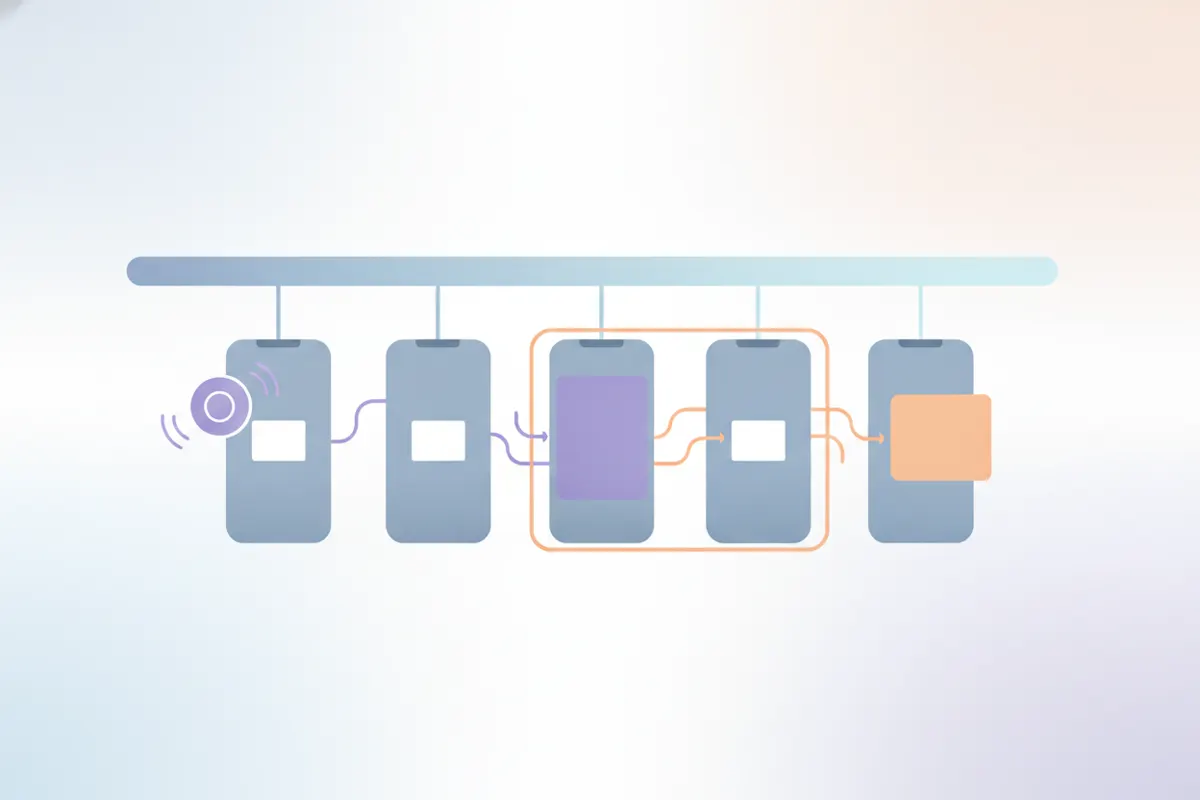
1. Enregistrez votre appel ou stream Discord
Discord ne propose pas d’outils intégrés pour découper les appels ou streams. Pour capturer votre contenu, utilisez un logiciel d’enregistrement d’écran comme OBS Studio ou, si disponible, la fonction clip de Discord. Veillez à enregistrer en la plus haute résolution possible pour une meilleure qualité des clips. Notez que la limite de téléchargement sur Discord est de 20 Mo, donc enregistrez localement et prévoyez de partager vos clips sur les réseaux sociaux plutôt que de les recharger sur Discord.
2. Préparez votre enregistrement pour Facebook Reels
- Depuis juin 2025, Facebook Reels accepte toutes les durées et formats, mais le format vertical (9:16) est recommandé pour une expérience plein écran.
- La résolution optimale est de 1440x2560 (recommandée par Meta) ou 1080x1920 pixels.
- Les vidéos en paysage ou carrées sont acceptées, mais le format vertical est idéal sur mobile.
Éditez votre enregistrement si nécessaire pour supprimer les parties indésirables avant de le charger dans un outil de découpe.
3. Utilisez l’AI clipper de Vidulk pour automatiser les clips verticaux
Vidulk (iOS et Android) facilite la transformation de longs enregistrements Discord en clips courts et partageables pour Facebook Reels. Importez votre enregistrement dans l’AI clipper de Vidulk : il détecte automatiquement les moments forts et exporte des clips verticaux (9:16), aux dimensions recommandées par Facebook Reels. Vidulk ajoute aussi des sous-titres à vos clips, ce qui est conseillé pour l’accessibilité et l’engagement — surtout que les publicités Facebook Reels ne prennent pas en charge la sous-titration automatique.
4. Exportez et téléchargez sur Facebook Reels
- Exportez vos clips finalisés depuis Vidulk au format vertical avec sous-titres.
- Chargez les fichiers MP4 directement dans Facebook Reels via l’application Facebook ou le site web.
- Vérifiez que la vidéo s’affiche correctement au format 9:16 et que les sous-titres sont visibles.
Puisque Facebook Reels accepte désormais tous les formats mais privilégie le vertical, utiliser Vidulk garantit que vos clips seront optimaux et conformes aux spécifications actuelles de la plateforme.
L’AI clipper de Vidulk (gratuit au départ, iOS + Android) détecte les meilleurs moments d’une longue vidéo et exporte des clips verticaux sous-titrés adaptés à votre destination.
VidulkFAQ
Comment enregistrer un appel ou stream Discord pour Facebook Reels ?
Utilisez un logiciel d’enregistrement d’écran comme OBS Studio ou la fonction clip de Discord (si disponible) pour capturer votre appel ou stream. Enregistrez localement pour pouvoir éditer.
Quel est le meilleur format et la meilleure résolution pour les clips Facebook Reels ?
Facebook Reels recommande un format 9:16 (vertical), avec une résolution de 1440x2560 ou 1080x1920 pour une qualité optimale.
Vidulk ajoute-t-il automatiquement des sous-titres aux clips Discord pour Facebook Reels ?
Oui, l’AI clipper de Vidulk ajoute des sous-titres à vos clips verticaux, ce qui est recommandé car les publicités Facebook Reels ne prennent pas en charge la sous-titration automatique.
Puis-je télécharger des enregistrements Discord en paysage sur Facebook Reels ?
Oui, depuis juin 2025 Facebook Reels accepte tous les formats, mais les clips verticaux (9:16) sont préférés et remplissent mieux l’écran sur mobile.
Est-il possible d’automatiser la création de clips courts et verticaux à partir de longs enregistrements Discord ?
Oui, l’AI clipper de Vidulk détecte automatiquement les moments forts et crée des clips courts, sous-titrés et verticaux prêts pour Facebook Reels.