
Cómo Recortar Grabaciones de Google Meet: Métodos Nativos y Alternativas Mejores
Google Meet no tiene un botón de recorte integrado. Para crear clips compartibles, graba la reunión y edita el video guardado para redes sociales.
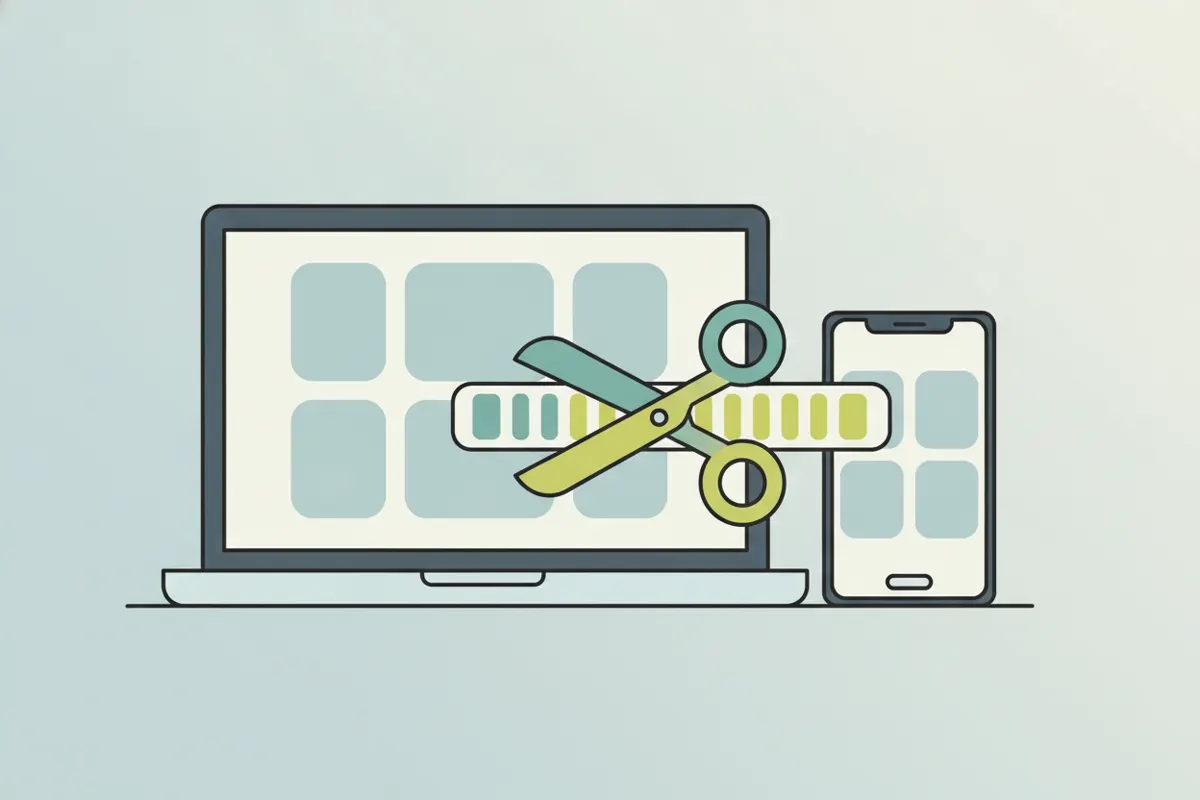
¿Google Meet Tiene una Función de Recorte Integrada?
Google Meet no ofrece un botón o herramienta para recortar segmentos cortos de reuniones al instante. No hay opción nativa para seleccionar y exportar una sección como clip durante o después de la llamada.
Cómo Obtener una Grabación de Google Meet para Recortar
- Inicia una reunión en Google Meet y haz clic en el menú de tres puntos (Más opciones).
- Selecciona "Grabar reunión" (disponible en algunas cuentas de Google Workspace).
- Al finalizar la reunión, la grabación completa se guarda en Google Drive del organizador, normalmente en la carpeta "Meet Recordings", como un video 16:9 mostrando la vista de galería o de orador.
- Siempre solicita el consentimiento de los participantes antes de grabar.
Límites de las Grabaciones en Google Meet
- No hay manera integrada de crear clips cortos directamente desde Meet.
- Las grabaciones siempre están en formato horizontal (16:9), no vertical.
- No incluyen subtítulos estilo redes sociales ni recorte automático para resaltar a los oradores.
Cómo Crear Mejores Clips a Partir de Grabaciones de Google Meet
- Descarga el video completo desde Google Drive.
- Utiliza una herramienta como Vidulk's AI Clipper (iOS y Android, gratis para empezar) para subir tu grabación.
- La IA detecta los momentos más atractivos y los convierte en clips cortos y verticales con subtítulos, listos para TikTok, Reels o Shorts.
- Así puedes enfocar al orador y añadir subtítulos fácilmente, transformando reuniones en contenido listo para redes sociales.
Prueba Vidulk's AI Clipper gratis y crea clips verticales con subtítulos listos para redes sociales.
VidulkPreguntas frecuentes
¿Se pueden crear clips directamente en Google Meet?
No, Google Meet no tiene una función integrada de recorte o destacados. Debes grabar la reunión y editar el video guardado para crear clips.
¿Cómo grabo una sesión de Google Meet?
Haz clic en el menú de tres puntos durante la llamada, selecciona "Grabar reunión" y acepta. El video completo se guarda en Google Drive del organizador.
¿En qué formato se guardan las grabaciones de Google Meet?
Las grabaciones se guardan en formato horizontal (16:9) MP4, mostrando la vista de galería o de orador según tu configuración durante la llamada.
¿Cómo puedo crear clips verticales con subtítulos de una grabación de Meet?
Descarga la grabación y usa Vidulk's AI Clipper (iOS y Android) para crear clips cortos, verticales y con subtítulos listos para redes sociales.
¿Las grabaciones de Google Meet incluyen subtítulos?
Las grabaciones no incluyen subtítulos incrustados automáticamente. Herramientas como Vidulk pueden añadir subtítulos precisos a tus clips.