
Cómo convertir grabaciones de Microsoft Teams en clips para Snapchat Spotlight
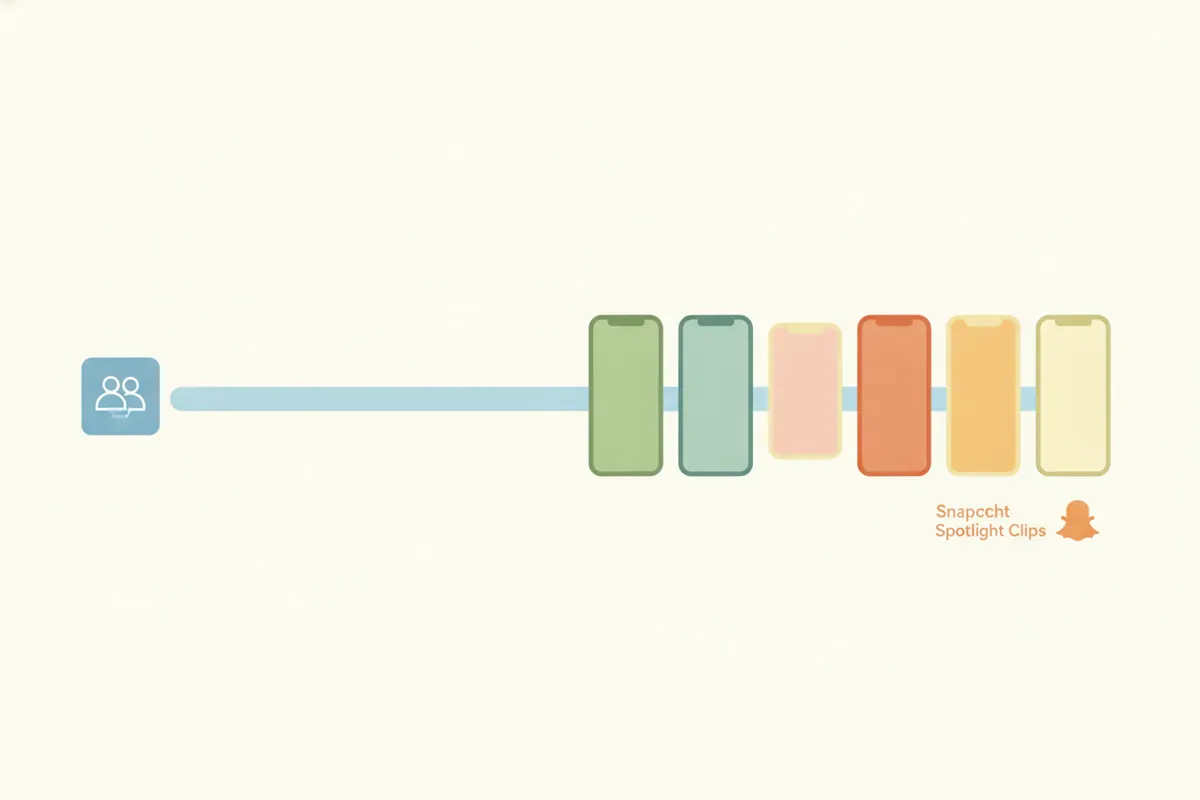
Exportar tu grabación de Microsoft Teams
Encuentra la grabación de tu reunión o seminario web de Teams en OneDrive o SharePoint. Descarga el archivo MP4 en tu dispositivo. Asegúrate de que todos los participantes hayan dado su consentimiento para compartir, ya que las grabaciones suelen mostrar rostros y voces.
Requisitos para clips de Snapchat Spotlight
- Relación de aspecto: se requiere video vertical 9:16 para Spotlight.
- Duración máxima: hasta 5 minutos por video subido.
- Resolución: aunque Snapchat no especifica una resolución obligatoria, 1080x1920 es la más usada para videos verticales.
- Subtítulos: Snapchat no admite archivos SRT ni subtítulos automáticos para Spotlight. Agrega los subtítulos directamente en el video antes de subirlo.
- Formato: MP4 es el formato estándar.
Convierte grabaciones de Teams con el recortador IA de Vidulk
Vidulk es una app gratuita (iOS y Android) que te ayuda a crear clips cortos y verticales a partir de videos largos como las grabaciones de Teams. Así funciona:
- Abre Vidulk y sube tu archivo MP4 descargado de Teams.
- La IA identifica momentos destacados, recorta al orador principal y convierte el video al formato vertical 9:16.
- Vidulk añade automáticamente subtítulos al clip, asegurando que sean visibles para quienes ven en móvil.
- Exporta tu MP4 final, ajustado a las especificaciones de Snapchat Spotlight.
Subiendo a Snapchat Spotlight
Si es necesario, transfiere el clip vertical terminado a tu teléfono. Abre Snapchat, toca el botón Spotlight y sube tu video. Puedes usar las Herramientas Creativas de Snapchat para añadir stickers, texto o editar más tu clip antes de publicarlo.
Consejos para mejores resultados
- Mantén los clips concisos y visualmente atractivos para Spotlight.
- Revisa bien el recorte y los subtítulos en Vidulk antes de exportar.
- Siempre asegúrate de tener el consentimiento de todos los participantes en la grabación de Teams.
- Prueba tu video en Snapchat para confirmar que se muestra correctamente en formato vertical.
Vidulk, el recortador con IA (gratis para empezar, iOS y Android), encuentra los mejores momentos en videos largos y exporta clips verticales con subtítulos listos para tu destino.
VidulkPreguntas frecuentes
¿Cómo recorto una grabación de Teams para Snapchat Spotlight?
Usa Vidulk para convertir tu grabación de Teams al formato vertical 9:16 y recortar automáticamente al orador principal.
¿Cuál es la duración máxima para videos en Snapchat Spotlight?
Snapchat Spotlight permite subir videos de hasta 5 minutos desde agosto de 2026.
¿Cómo agrego subtítulos a mi clip de Teams para Spotlight?
Vidulk añade automáticamente subtítulos incrustados en tu clip vertical. Snapchat no soporta archivos SRT para Spotlight.
¿Necesito consentimiento para compartir grabaciones de Teams en Snapchat?
Sí, siempre obtén el consentimiento de todos los que aparecen en la grabación de Teams antes de compartirla públicamente.
¿Puedo subir videos horizontales a Snapchat Spotlight?
No, Snapchat Spotlight requiere videos verticales (9:16) para obtener mejores resultados.