
Cómo convertir una grabación de Google Meet en clips para Snapchat Spotlight
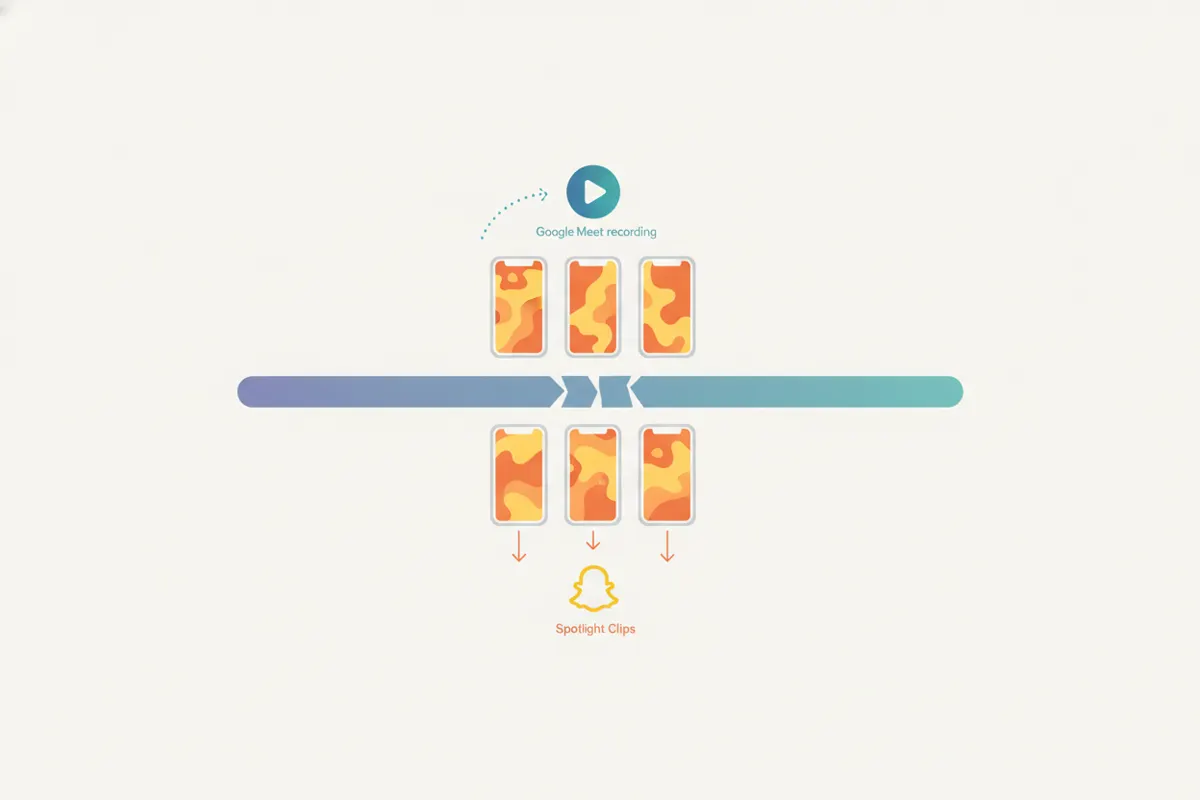
Para convertir una grabación de Google Meet en clips para Snapchat Spotlight, recorta el video a formato vertical, añade subtítulos y asegúrate de que cumpla con las especificaciones de Spotlight. Vidulk automatiza este proceso por ti.
Paso 1: Descarga tu grabación de Google Meet
Después de tu sesión de Google Meet, localiza la grabación en tu Google Drive. Descarga el archivo MP4 en tu dispositivo. Asegúrate de tener el consentimiento de todos los participantes antes de compartir o editar el video para redes sociales.
Paso 2: Conoce los requisitos de Snapchat Spotlight
- Se requiere video vertical (relación de aspecto 9:16)
- La duración máxima para subir videos es de 5 minutos
- La resolución recomendada es 1080x1920 píxeles
- Spotlight no soporta subtítulos en formato SRT ni auto-subtitulado; agrega los subtítulos directamente en tu video
Paso 3: Usa el AI Clipper de Vidulk para una conversión rápida
Abre la app Vidulk (iOS o Android). Sube tu grabación de Google Meet. El AI Clipper de Vidulk analiza el video, encuentra los momentos más atractivos y recorta automáticamente en formato vertical, enfocándose en el orador. Genera clips cortos con el tamaño ideal para Snapchat Spotlight y añade subtítulos incrustados para accesibilidad y mayor impacto.
Paso 4: Exporta y sube a Snapchat Spotlight
- Descarga los clips verticales con subtítulos desde Vidulk
- Transfiérelos a tu teléfono si es necesario
- Abre Snapchat y súbelos a Spotlight, asegurándote de que cada clip tenga menos de 5 minutos
- Opcionalmente, usa las Herramientas Creativas de Snapchat para añadir texto o stickers adicionales
Mejores prácticas para el flujo de trabajo de Google Meet a Spotlight
- Siempre obtén el consentimiento de los participantes antes de publicar clips
- Elige momentos breves y atractivos para una audiencia móvil
- Revisa los subtítulos para garantizar su precisión, ya que los espectadores de Spotlight dependen del texto en pantalla
- Prueba tu clip en Snapchat antes de publicarlo para asegurarte de que se vea correctamente
El AI Clipper de Vidulk (gratis para empezar, iOS + Android) encuentra los mejores momentos en videos largos y exporta clips verticales con subtítulos listos para tu destino.
VidulkPreguntas frecuentes
¿Cómo recorto una grabación de Google Meet a formato vertical para Snapchat Spotlight?
Usa la app AI Clipper de Vidulk para subir tu grabación de Google Meet. La app recorta automáticamente el video a formato vertical 9:16, enfocándose en el orador.
¿Cuál es la duración máxima para clips en Snapchat Spotlight?
Snapchat Spotlight permite subir videos de hasta 5 minutos de duración a partir de agosto de 2026.
¿Cómo puedo añadir subtítulos a mis clips de Google Meet para Spotlight?
Vidulk incrusta los subtítulos directamente en tus clips verticales. Snapchat Spotlight no soporta subtítulos SRT ni auto-subtitulado, por lo que deben estar integrados en el video.
¿Necesito consentimiento para compartir grabaciones de Google Meet en Snapchat?
Sí. Debes contar con el consentimiento de todos los participantes antes de editar o compartir cualquier parte de una grabación de Google Meet en redes sociales.
¿Vidulk funciona en iOS y Android?
Sí. El AI Clipper de Vidulk está disponible para dispositivos iOS y Android.