
Cómo convertir llamadas o streams de Discord en clips para Snapchat Spotlight
Puedes transformar una llamada o stream de Discord en clips cortos y verticales para Snapchat Spotlight grabando, ajustando el tamaño y añadiendo subtítulos a tu video. Vidulk AI Clipper automatiza este proceso para obtener resultados rápidos y de alta calidad.
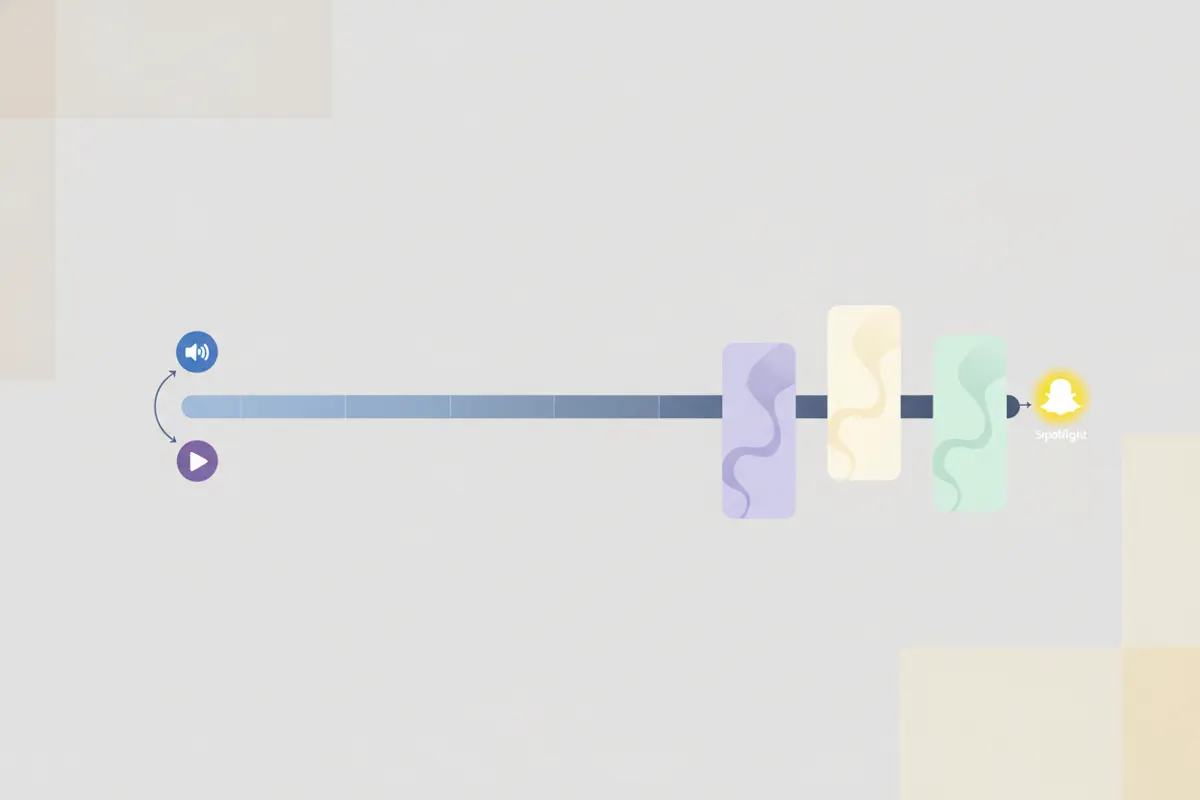
Paso 1: Graba tu llamada o stream de Discord
- Discord no ofrece una herramienta integrada para recortar llamadas o streams.
- Para capturar tu sesión, usa herramientas gratuitas como OBS Studio para grabar pantalla y audio.
- Algunos servidores o canales de Discord pueden tener función de clips, pero no está disponible para todos.
- Exporta tu grabación en un archivo de video estándar (como MP4).
Paso 2: Prepara tu video para Snapchat Spotlight
- Snapchat Spotlight requiere videos verticales (9:16), idealmente con resolución 1080x1920 píxeles.
- La duración máxima para subir videos es de 5 minutos.
- Spotlight no soporta subir archivos SRT ni subtítulos automáticos para publicaciones orgánicas; los subtítulos deben estar integrados en el video.
Paso 3: Usa Vidulk AI Clipper para automatizar la edición
- Abre la app Vidulk en iOS o Android.
- Pega o sube tu video grabado de Discord.
- Vidulk AI Clipper analiza el video para detectar momentos destacados y los convierte en clips cortos, verticales y adaptados a Snapchat Spotlight.
- Incorpora automáticamente los subtítulos en el video, garantizando accesibilidad y mayor interacción, ya que Snapchat no añade subtítulos automáticamente en Spotlight.
- Exporta tus clips terminados en el formato correcto para subirlos a Snapchat Spotlight.
Paso 4: Sube tu clip a Snapchat Spotlight
- Abre Snapchat y toca el ícono de Spotlight para enviar tu clip.
- Sube tu video vertical con subtítulos (hasta 5 minutos).
- Usa las herramientas creativas dentro de la app para agregar texto o stickers si deseas.
- El límite gratuito de subida en Snapchat es 20 MB; para mejor calidad, publica directamente en Spotlight en lugar de compartirlo de nuevo en Discord.
Vidulk AI Clipper (gratis para empezar, iOS + Android) encuentra los mejores momentos en videos largos y exporta clips verticales con subtítulos listos para tu destino.
VidulkPreguntas Frecuentes
¿Cómo grabo una llamada o stream de Discord para Snapchat Spotlight?
Usa software de grabación de pantalla como OBS Studio, ya que Discord no tiene una herramienta integrada para recortar llamadas o streams.
¿Qué especificaciones de video se requieren para clips de Snapchat Spotlight?
Los videos deben ser verticales (9:16), idealmente 1080x1920 píxeles, y no superar los 5 minutos de duración.
¿Snapchat Spotlight soporta subtítulos automáticos o archivos SRT?
No. Debes añadir los subtítulos directamente en el video antes de subirlo, ya que Spotlight no genera subtítulos automáticos ni acepta archivos SRT.
¿Cómo automatiza Vidulk la creación de clips listos para Spotlight?
Vidulk AI Clipper detecta los momentos destacados en tu video largo y exporta clips cortos, verticales y con subtítulos adaptados para Snapchat Spotlight.
¿Puedo subir clips de Discord directamente a Snapchat?
Sí, después de editar y ajustar el tamaño de tu video, puedes subirlo a Snapchat Spotlight si cumple con las especificaciones.