
Cómo convertir llamadas o streams de Discord en clips para Instagram Reels
Para convertir una llamada o stream de Discord en clips para Instagram Reels, graba tu sesión, conviértela a formato vertical, añade subtítulos y exporta con las especificaciones correctas. El recortador con IA de Vidulk automatiza este proceso.
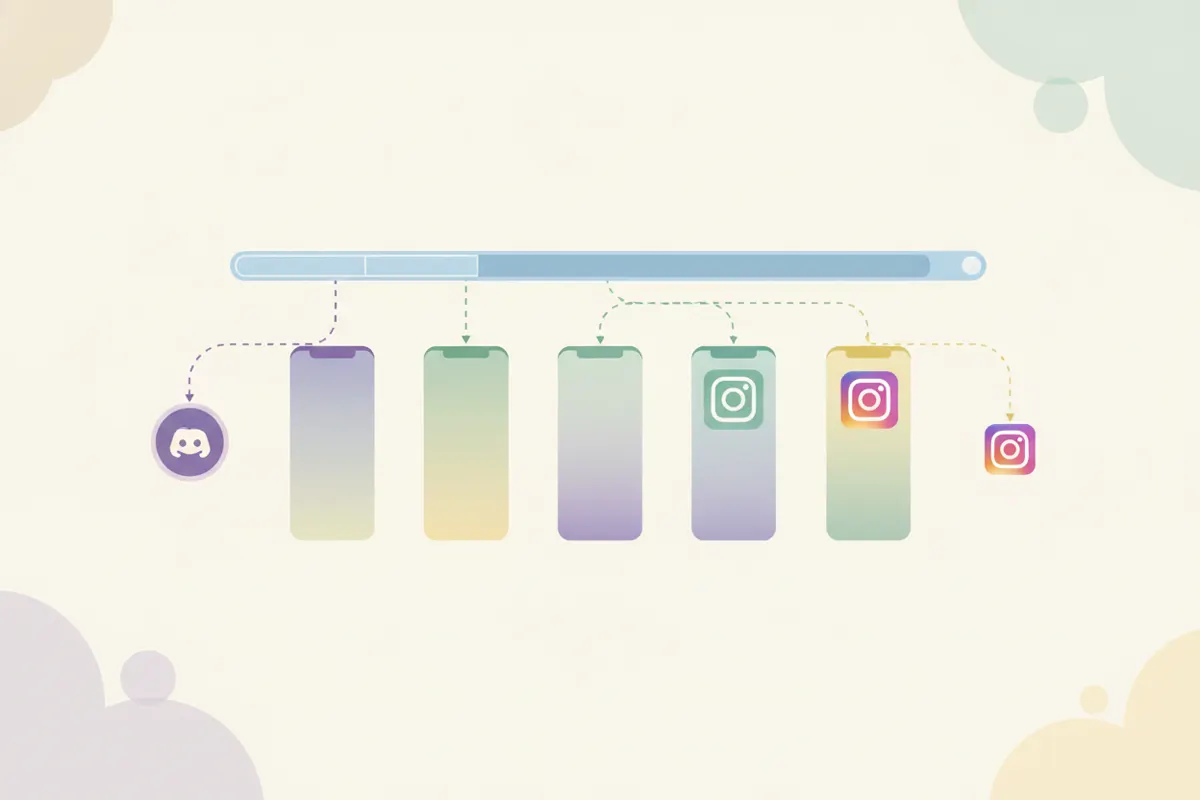
1. Grabando tu llamada o stream de Discord
Discord no ofrece herramientas integradas para grabar o recortar llamadas y streams. Para capturar tu audio o video, utiliza OBS Studio (gratis y multiplataforma) para grabar la llamada, escenario o pantalla compartida. Algunos servidores de Discord pueden tener habilitada la función de clips, pero no está disponible para todos. Asegúrate de guardar tu grabación en alta resolución para obtener los mejores resultados.
2. Especificaciones de Instagram Reels (2026)
- Duración: Hasta 20 minutos si se graba con la cámara de Instagram Reels (actualización de noviembre de 2025); hasta 3 minutos para cargas externas (desde enero de 2025).
- Relación de aspecto: Se recomienda 9:16 vertical (1080x1920 píxeles estándar; Meta recomienda 1440x2560 para anuncios).
- Subtítulos: Instagram ofrece subtítulos automáticos mediante la etiqueta de Subtítulos en el editor de Reels.
3. Conversión y recorte con Vidulk
La app recortadora con IA de Vidulk (iOS y Android) facilita todo el proceso. Sube tu grabación de llamada o stream de Discord a Vidulk. La app usa IA para encontrar automáticamente los mejores momentos, convertirlos a formato vertical 9:16 y añadir subtítulos. Puedes exportar tus clips con las especificaciones listas para Instagram Reels, ahorrando tiempo frente a la edición manual.
4. Publicando tus clips
- Si es necesario, transfiere los clips verticales exportados a tu teléfono.
- Súbelos a Instagram Reels, recortando si tu clip supera el límite de duración.
- Usa la etiqueta de Subtítulos integrada en Instagram si quieres ajustar o añadir subtítulos dentro de la app.
Nota: El límite gratuito de subida en Discord es de 20 MB, por lo que es mejor publicar clips de alta calidad directamente en plataformas sociales como Instagram en lugar de volver a subirlos a Discord.
El recortador con IA de Vidulk (gratis para comenzar, iOS y Android) encuentra los mejores momentos en videos largos y exporta clips verticales con subtítulos listos para tu destino.
VidulkPreguntas frecuentes
¿Cómo grabo una llamada o stream de Discord para Instagram Reels?
Usa OBS Studio para grabar tu sesión en Discord. Guarda el archivo y luego edítalo o súbelo a una herramienta de recorte como Vidulk para convertirlo a formato vertical y resaltar los mejores momentos.
¿Cuáles son las especificaciones requeridas para clips de Instagram Reels?
Los Reels deben ser verticales 9:16, con resolución 1080x1920 o 1440x2560 píxeles, y hasta 20 minutos si se graban en la app (3 minutos para cargas externas a partir de 2026).
¿Vidulk puede crear clips de Instagram Reels automáticamente desde grabaciones de Discord?
Sí. El recortador con IA de Vidulk detecta los mejores momentos en tu grabación de Discord, los convierte a formato vertical, añade subtítulos y exporta clips con el tamaño ideal para Instagram Reels.
¿Discord tiene un recortador integrado para llamadas?
No. Discord no cuenta con un recortador integrado para llamadas. Usa herramientas externas como OBS Studio para grabar tus sesiones.
¿Cómo añado subtítulos a clips de Discord para Reels?
El recortador con IA de Vidulk añade subtítulos automáticamente. También puedes usar la etiqueta de Subtítulos de Instagram al editar tu Reel en la app.