
Πώς να Κόψετε Εγγραφές Google Meet: Ενσωματωμένες Μέθοδοι & Καλύτερες Εναλλακτικές
Το Google Meet δεν διαθέτει κουμπί για clips. Για να δημιουργήσετε clips, χρησιμοποιήστε την εγγραφή και επεξεργαστείτε το αποθηκευμένο βίντεο για τα social media.
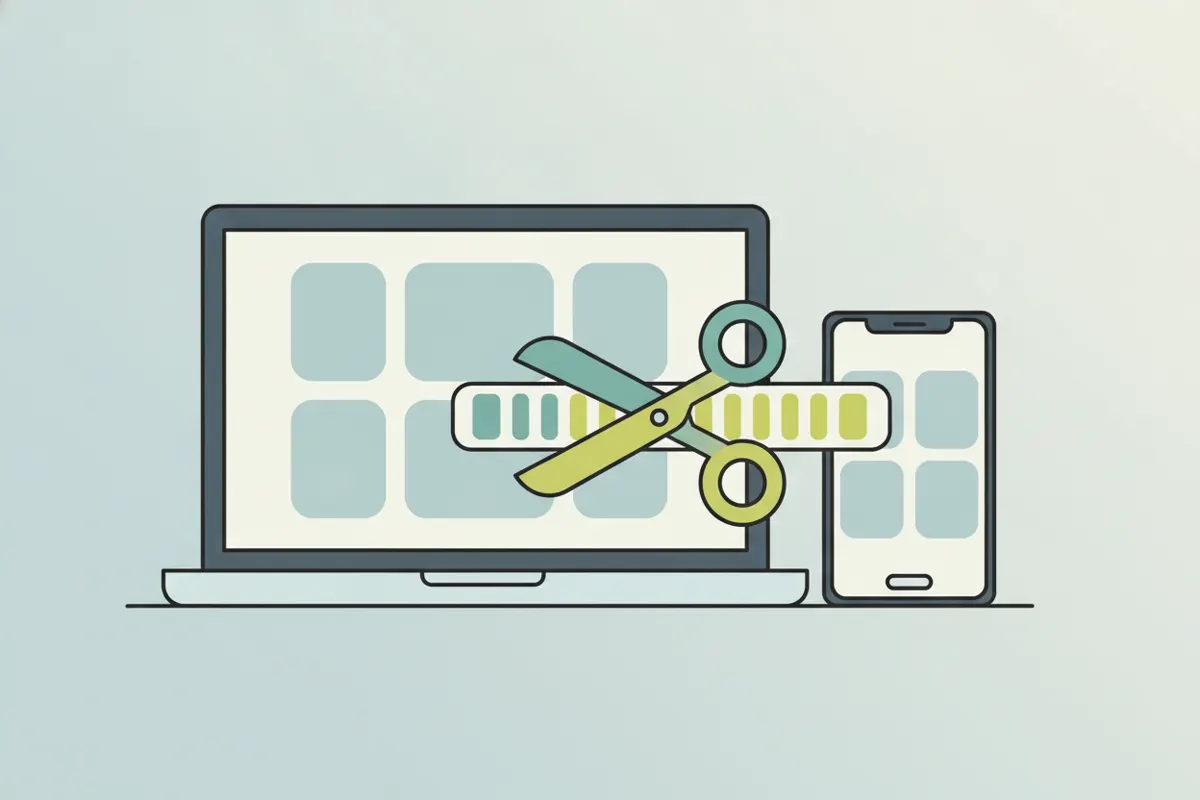
Διαθέτει το Google Meet Ενσωματωμένη Λειτουργία Clip;
Το Google Meet δεν προσφέρει ενσωματωμένο κουμπί ή εργαλείο για άμεση αποκοπή μικρών αποσπασμάτων από συναντήσεις. Δεν υπάρχει εγγενής επιλογή να επιλέξετε τμήμα και να το εξάγετε ως clip κατά τη διάρκεια ή μετά την κλήση.
Πώς να Πάρετε Εγγραφή Google Meet για Επεξεργασία
- Ξεκινήστε μια συνάντηση στο Google Meet και κάντε κλικ στο μενού με τις τρεις τελείες (Περισσότερες επιλογές).
- Επιλέξτε "Εγγραφή συνάντησης" (διαθέσιμο σε ορισμένους λογαριασμούς Google Workspace).
- Μετά το τέλος της συνάντησης, η πλήρης εγγραφή αποθηκεύεται στο Google Drive του διοργανωτή, συνήθως στο φάκελο "Meet Recordings", ως βίντεο 16:9 με προβολή γκαλερί ή ομιλητή.
- Πάντα να ζητάτε συγκατάθεση από τους συμμετέχοντες πριν την εγγραφή.
Περιορισμοί των Εγγραφών Google Meet
- Δεν υπάρχει ενσωματωμένος τρόπος για να δημιουργήσετε σύντομα clips απευθείας από το Meet.
- Οι εγγραφές είναι πάντα σε οριζόντια (16:9) μορφή, όχι κάθετη.
- Οι εγγραφές δεν περιλαμβάνουν υπότιτλους τύπου social media ή αυτόματη περικοπή στον ομιλητή.
Πώς να Δημιουργήσετε Καλύτερα Clips από Εγγραφές Google Meet
- Κατεβάστε το πλήρες βίντεο από το Google Drive.
- Χρησιμοποιήστε ένα εργαλείο όπως το Vidulk's AI Clipper (iOS & Android, δωρεάν στην αρχή) για να ανεβάσετε την εγγραφή σας.
- Η AI εντοπίζει τα πιο ενδιαφέροντα σημεία και τα μετατρέπει σε σύντομα, κάθετα clips με υπότιτλους – έτοιμα για TikTok, Reels ή Shorts.
- Έτσι, μπορείτε εύκολα να εστιάσετε στον ομιλητή και να προσθέσετε υπότιτλους, μετατρέποντας τα τυπικά meeting videos σε περιεχόμενο έτοιμο για social media.
Δοκιμάστε το Vidulk's AI Clipper δωρεάν και μετατρέψτε τα μεγάλα βίντεο σε κάθετα clips με υπότιτλους, έτοιμα για social media.
VidulkΣυχνές Ερωτήσεις
Μπορείτε να δημιουργήσετε clips απευθείας στο Google Meet;
Όχι, το Google Meet δεν διαθέτει ενσωματωμένη λειτουργία clip ή highlight. Πρέπει να εγγράψετε τη συνάντηση και να επεξεργαστείτε το αποθηκευμένο βίντεο για να δημιουργήσετε clips.
Πώς μπορώ να εγγράψω μια συνεδρία Google Meet;
Κάντε κλικ στο μενού με τις τρεις τελείες κατά τη διάρκεια της κλήσης, επιλέξτε "Εγγραφή συνάντησης" και δώστε συγκατάθεση. Το πλήρες βίντεο αποθηκεύεται στο Google Drive του διοργανωτή.
Σε ποια μορφή αποθηκεύονται οι εγγραφές του Google Meet;
Οι εγγραφές είναι σε οριζόντια μορφή (16:9) MP4, με προβολή γκαλερί ή ομιλητή, ανάλογα με τις ρυθμίσεις της κλήσης.
Πώς μπορώ να φτιάξω κάθετα clips με υπότιτλους από εγγραφή Meet;
Κατεβάστε την εγγραφή και χρησιμοποιήστε το Vidulk's AI Clipper (iOS & Android) για να δημιουργήσετε σύντομα, κάθετα clips με υπότιτλους, έτοιμα για social media.
Οι εγγραφές Google Meet περιλαμβάνουν υπότιτλους;
Οι εγγραφές δεν περιλαμβάνουν αυτόματα ενσωματωμένους υπότιτλους. Εργαλεία όπως το Vidulk μπορούν να προσθέσουν ακριβείς υπότιτλους στα clips σας.