
Πώς να Μετατρέψετε Βίντεο από το Vimeo σε YouTube Shorts Clips
Για να μετατρέψετε ένα βίντεο από το Vimeo σε YouTube Shorts clips, κατεβάστε το αρχικό αρχείο και χρησιμοποιήστε τον AI clipper του Vidulk για να δημιουργήσετε κάθετα, με υπότιτλους clips στο μέγεθος των Shorts.
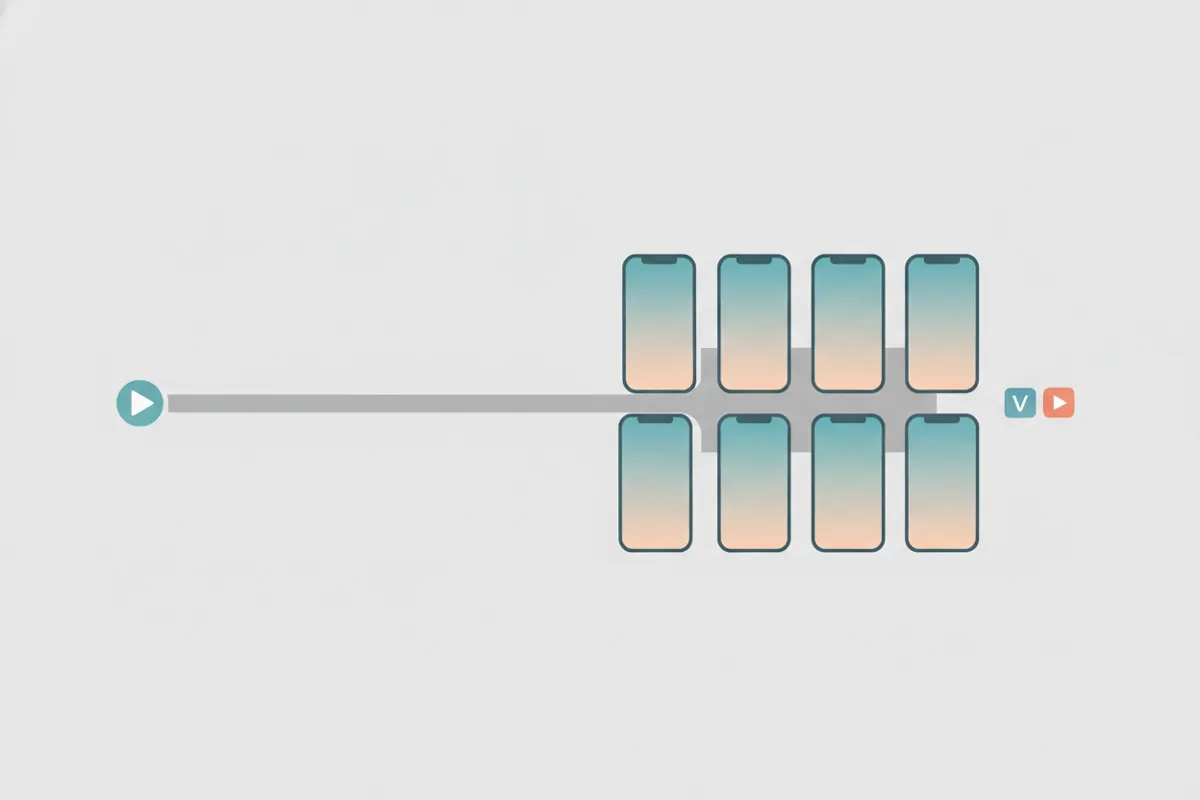
Βήμα 1: Κατεβάστε το Βίντεό σας από το Vimeo
Ξεκινήστε κατεβάζοντας το αρχικό αρχείο βίντεο από τον λογαριασμό σας στο Vimeo για την καλύτερη δυνατή ποιότητα. Αυτό εξασφαλίζει ότι τα Shorts που θα εξάγετε θα είναι καθαρά και επαγγελματικά. Το Vimeo επιτρέπει στους ιδιοκτήτες βίντεο να κατεβάζουν απευθείας τα δικά τους βίντεο από τις ρυθμίσεις του βίντεο.
Βήμα 2: Κατανοήστε τις Προδιαγραφές των YouTube Shorts
- Διάρκεια: Έως 3 λεπτά (για βίντεο που ανεβαίνουν από 15 Οκτωβρίου 2024 και μετά).
- Αναλογία Διαστάσεων: Απαραίτητο κάθετο (9:16) ή τετράγωνο (1:1) για να θεωρηθεί το βίντεο Short.
- Ανάλυση: 1080x1920 pixels για κάθετα βίντεο.
- Υπότιτλοι: Το YouTube δημιουργεί αυτόματα υπότιτλους, αλλά μπορείτε να ανεβάσετε δικούς σας ή να τους επεξεργαστείτε στο YouTube Studio.
Βήμα 3: Δημιουργήστε Shorts Clips με τον AI Clipper του Vidulk
Ο AI clipper του Vidulk (διαθέσιμος για iOS και Android) απλοποιεί τη διαδικασία:
- Ανοίξτε το Vidulk και ανεβάστε το κατεβασμένο βίντεο από το Vimeo.
- Η τεχνητή νοημοσύνη εντοπίζει αυτόματα τις καλύτερες στιγμές – όπως highlights, αστεία ή βασικά σημεία διδασκαλίας – και δημιουργεί σύντομα clips.
- Τα clips εξάγονται σε κάθετη μορφή (9:16) με υπότιτλους, σύμφωνα με τις προδιαγραφές των YouTube Shorts.
- Ελέγξτε και προσαρμόστε τα clips όπως χρειάζεται πριν τα αποθηκεύσετε στη συσκευή σας.
Βήμα 4: Ανεβάστε τα στα YouTube Shorts
- Μεταφέρετε τα εξαγόμενα κάθετα clips από το Vidulk στον υπολογιστή σας ή απευθείας στο κινητό σας.
- Ανοίξτε την εφαρμογή YouTube ή το YouTube Studio και ανεβάστε τα clips ως Shorts.
- Ελέγξτε την αναλογία διαστάσεων και τη διάρκεια για να βεβαιωθείτε ότι πληρούν τα κριτήρια των Shorts. Το YouTube θα δημιουργήσει αυτόματα υπότιτλους αν υποστηρίζεται η γλώσσα του βίντεο, και μπορείτε να τους επεξεργαστείτε στο YouTube Studio αν χρειαστεί.
Συμβουλές για Αποτελεσματικά Shorts
- Κρατήστε τα clips σύντομα και ελκυστικά για να μεγιστοποιήσετε την παρακολούθηση.
- Χρησιμοποιήστε καθαρούς, ευανάγνωστους υπότιτλους για προσβασιμότητα και προβολή χωρίς ήχο.
- Αποσπάσματα από ομιλίες, συνεντεύξεις ή εταιρικά βίντεο λειτουργούν πολύ καλά ως Shorts.
Ο AI clipper του Vidulk (δωρεάν για αρχή, iOS + Android) βρίσκει τις καλύτερες στιγμές σε μεγάλα βίντεο και εξάγει κάθετα clips με υπότιτλους στο σωστό μέγεθος.
VidulkΣυχνές Ερωτήσεις
Πώς κατεβάζω το βίντεό μου από το Vimeo για Shorts;
Συνδεθείτε στο Vimeo, πηγαίνετε στις ρυθμίσεις του βίντεο και χρησιμοποιήστε την επιλογή λήψης για να πάρετε το αρχικό αρχείο. Μόνο ο ιδιοκτήτης του βίντεο μπορεί να το κάνει αυτό.
Ποια είναι η καλύτερη αναλογία διαστάσεων για τα YouTube Shorts;
Τα YouTube Shorts απαιτούν κάθετη (9:16) ή τετράγωνη (1:1) αναλογία διαστάσεων. Τα οριζόντια βίντεο 16:9 δεν θα θεωρηθούν Shorts.
Προσθέτει το Vidulk υπότιτλους στα Shorts clips μου;
Ναι, το Vidulk εξάγει τα clips με υπότιτλους. Μπορείτε να τους ελέγξετε ή να τους επεξεργαστείτε πριν τα ανεβάσετε στα YouTube Shorts.
Μπορώ να χρησιμοποιήσω το Vidulk για μεγάλα βίντεο Vimeo όπως διαλέξεις;
Ναι, ο AI clipper του Vidulk έχει σχεδιαστεί να βρίσκει highlights σε μεγάλα βίντεο όπως διαλέξεις, συνεντεύξεις ή podcasts και να τα μετατρέπει σε clips έτοιμα για Shorts.
Είναι τα clips από το Vidulk έτοιμα για ανέβασμα στα YouTube Shorts;
Ναι, τα εξαγόμενα clips έχουν το σωστό μέγεθος και μορφή για Shorts. Απλά ανεβάστε τα στο YouTube και βεβαιωθείτε ότι πληρούν τη διάρκεια των 3 λεπτών και την κάθετη/τετράγωνη μορφή.