
Πώς να Μετατρέψετε Κλήσεις ή Streams Discord σε Clips για LinkedIn
Για να μοιραστείτε στιγμιότυπα από μια κλήση ή stream στο Discord ως κάθετα clips έτοιμα για LinkedIn, χρειάζεται να καταγράψετε, να κόψετε και να μορφοποιήσετε το βίντεό σας σύμφωνα με τις προδιαγραφές του LinkedIn. Δείτε πώς να το κάνετε αποτελεσματικά με τη βοήθεια της Vidulk.
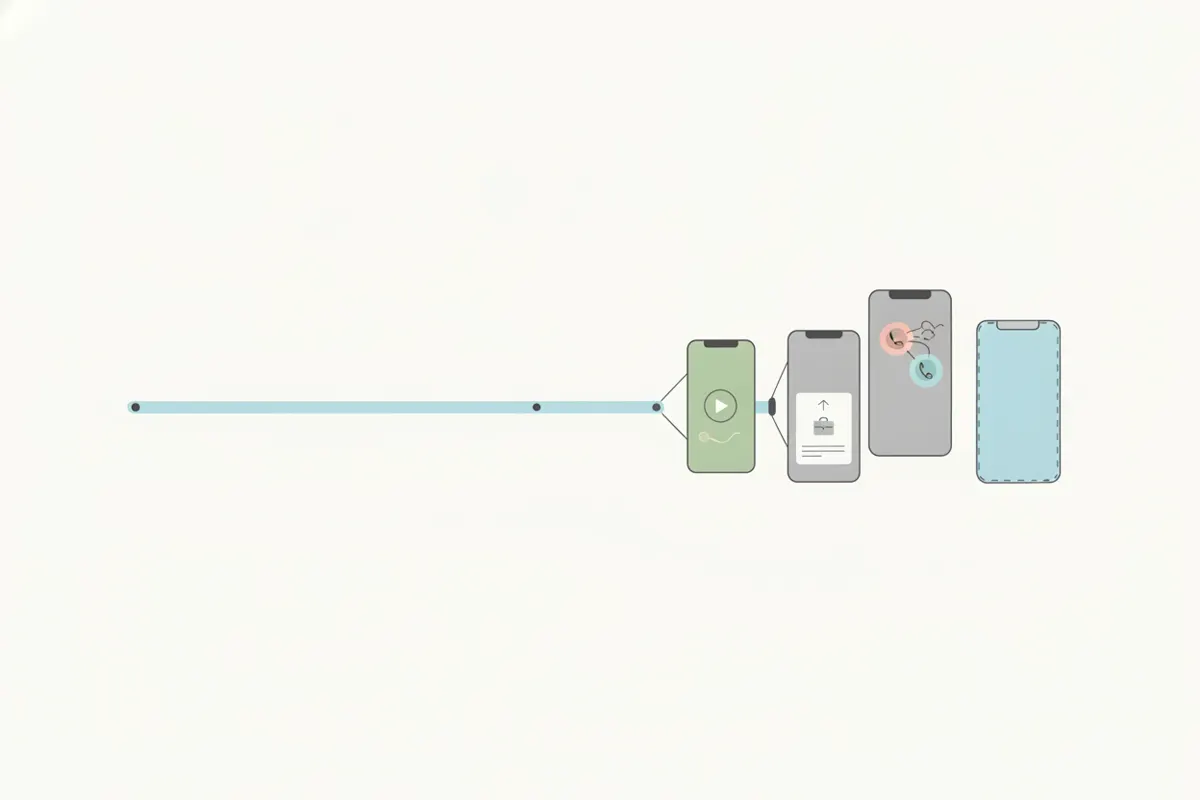
1. Καταγράψτε την Κλήση ή το Stream στο Discord
Το Discord δεν προσφέρει ενσωματωμένη δυνατότητα για αποκοπή ή εξαγωγή κλήσεων και streams. Για να καταγράψετε το περιεχόμενό σας:
- Χρησιμοποιήστε το OBS Studio (δωρεάν) για να καταγράψετε την οθόνη σας, την κλήση φωνής ή το event στη σκηνή.
- Εάν είναι διαθέσιμο, χρησιμοποιήστε τη πειραματική λειτουργία clip του Discord για σύντομα στιγμιότυπα.
- Εξάγετε την καταγραφή ως αρχείο MP4. Σημείωση: Το όριο ανέβασμα στο Discord είναι 20 MB, οπότε για clips υψηλής ποιότητας, προτιμήστε να τα δημοσιεύσετε απευθείας στο LinkedIn ή σε άλλες πλατφόρμες κοινωνικής δικτύωσης.
2. Ετοιμάστε την Καταγραφή σας για το LinkedIn
Το LinkedIn δέχεται βίντεο σε διάφορες αναλογίες διαστάσεων (κάθετο 9:16, 4:5, τετράγωνο και οριζόντιο), με μέγιστη διάρκεια 15 λεπτά. Για καλύτερα αποτελέσματα σε σύντομα clips, χρησιμοποιήστε κάθετο 9:16 (1080x1920) ή 4:5 (1080x1350).
- Κρατήστε τα clips σύντομα και ελκυστικά – οι θεατές στο LinkedIn προτιμούν άμεσα και ουσιαστικά στιγμιότυπα.
- Οι αυτόματοι υπότιτλοι μπορούν να ενεργοποιηθούν κατά το ανέβασμα, αλλά η προσθήκη υποτίτλων εκ των προτέρων εξασφαλίζει ακρίβεια και άμεση προσβασιμότητα.
3. Χρησιμοποιήστε το AI Clipper της Vidulk για να Δημιουργήσετε Clips Έτοιμα για LinkedIn
Η δωρεάν εφαρμογή AI clipper της Vidulk (iOS και Android) αυτοματοποιεί τη διαδικασία:
- Ανοίξτε την εφαρμογή Vidulk και ανεβάστε την καταγραφή σας από το Discord.
- Η τεχνητή νοημοσύνη αναλύει το βίντεό σας και επιλέγει τις καλύτερες στιγμές για σύντομα clips.
- Εξάγετε τα clips σε κάθετη μορφή (9:16) ή 4:5, έτοιμα για τις υποστηριζόμενες αναλογίες του LinkedIn.
- Η Vidulk προσθέτει υπότιτλους στα clips σας, καθιστώντας τα προσβάσιμα και ελκυστικά για το feed του LinkedIn.
4. Ανεβάστε στο LinkedIn
Στο LinkedIn, ξεκινήστε μια ανάρτηση, επιλέξτε το κομμένο βίντεο και ενεργοποιήστε τους αυτόματους υπότιτλους αν θέλετε. Το LinkedIn μπορεί να χρειαστεί χρόνο για να επεξεργαστεί τους υπότιτλους, οπότε τα clips με προ-προστεθεμένους υπότιτλους από τη Vidulk βοηθούν το περιεχόμενό σας να ξεχωρίσει αμέσως.
- Ελέγξτε την προεπισκόπηση βίντεο στο LinkedIn πριν την ανάρτηση για να επιβεβαιώσετε ότι το μέγεθος και οι υπότιτλοι εμφανίζονται σωστά.
Το AI clipper της Vidulk (δωρεάν, iOS + Android) βρίσκει τις καλύτερες στιγμές σε μακρύ βίντεο και εξάγει κάθετα clips με υπότιτλους, έτοιμα για την πλατφόρμα σας.
VidulkΣυχνές Ερωτήσεις
Πώς καταγράφω μια κλήση ή stream στο Discord για το LinkedIn;
Χρησιμοποιήστε το OBS Studio για να καταγράψετε την κλήση ή το stream στο Discord. Αποθηκεύστε την καταγραφή ως αρχείο MP4 και μετά χρησιμοποιήστε τη Vidulk για να δημιουργήσετε shareable clips.
Ποιο μέγεθος και αναλογία βίντεο δέχεται το LinkedIn;
Το LinkedIn επιτρέπει βίντεο με αναλογία από 1:2.4 έως 2.4:1. Κάθετο (9:16), 4:5, τετράγωνο και οριζόντιο λειτουργούν όλα. Στοχεύστε σε 1080x1920 ή 1080x1350 για κάθετα clips.
Πώς βοηθά η Vidulk με τα clips για LinkedIn;
Ο AI clipper της Vidulk εντοπίζει τις καλύτερες στιγμές στην καταγραφή σας από το Discord και εξάγει σύντομα, με υπότιτλους, κάθετα clips κατάλληλα για το LinkedIn.
Μπορώ να προσθέσω υπότιτλους στα βίντεο clips μου για LinkedIn;
Ναι. Το LinkedIn προσφέρει αυτόματους υπότιτλους, αλλά η Vidulk μπορεί να προσθέσει υπότιτλους απευθείας στα clips σας για άμεση προσβασιμότητα και ακρίβεια.
Είναι δωρεάν η χρήση της Vidulk για clips από Discord σε LinkedIn;
Η Vidulk είναι δωρεάν για να ξεκινήσετε και διατίθεται σε iOS και Android. Μπορείτε να τη χρησιμοποιήσετε για να δημιουργήσετε και να εξάγετε clips έτοιμα για LinkedIn από τις καταγραφές σας στο Discord.