
Πώς να Μετατρέψετε Κλήσεις ή Streams Discord σε Instagram Reels
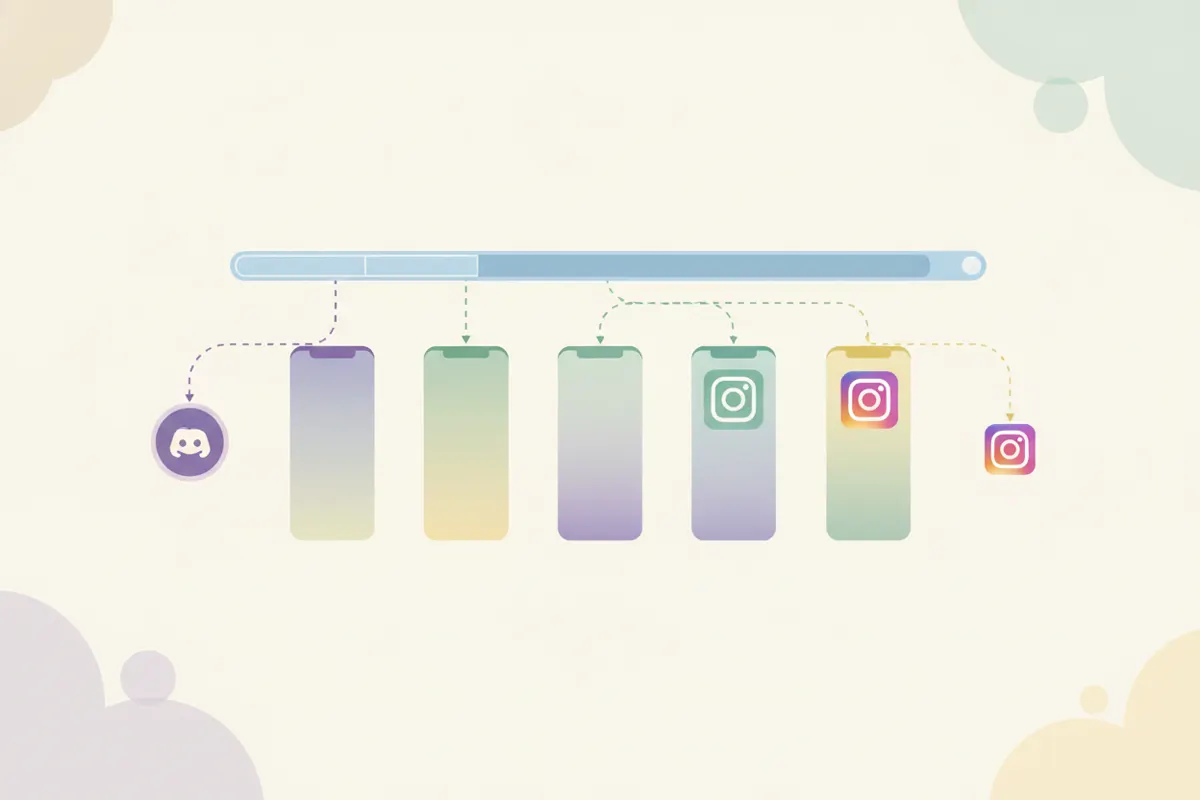
Για να μετατρέψετε μια κλήση ή stream από το Discord σε Instagram Reels, καταγράψτε τη συνεδρία σας, μετατρέψτε τη σε κάθετη μορφή, προσθέστε υπότιτλους και εξάγετε με τις σωστές προδιαγραφές. Ο AI clipper του Vidulk αυτοματοποιεί αυτή τη διαδικασία.
1. Καταγραφή της Κλήσης ή του Stream στο Discord
Το Discord δεν διαθέτει ενσωματωμένα εργαλεία για εγγραφή ή αποκοπή κλήσεων και streams. Για να καταγράψετε τον ήχο ή το βίντεό σας, χρησιμοποιήστε το OBS Studio (δωρεάν, πολλαπλών πλατφορμών) για να καταγράψετε την κλήση, τη σκηνή ή την κοινή χρήση οθόνης. Ορισμένοι διακομιστές Discord μπορεί να έχουν ενεργοποιημένη τη λειτουργία clip, αλλά δεν είναι ευρέως διαθέσιμη. Φροντίστε να αποθηκεύσετε την εγγραφή σας σε υψηλή ανάλυση για τα καλύτερα αποτελέσματα.
2. Προδιαγραφές Instagram Reels (2026)
- Διάρκεια: Έως 20 λεπτά όταν καταγράφεται με την κάμερα Instagram Reels (από ενημέρωση Νοεμβρίου 2025). Για ανεβάσματα, έως 3 λεπτά (από Ιανουάριο 2025).
- Αναλογία Διαστάσεων: Συνιστάται κάθετη 9:16 (τυπικά 1080x1920 pixels· η Meta προτείνει 1440x2560 για διαφημίσεις).
- Υπότιτλοι: Το Instagram προσφέρει αυτόματους υπότιτλους μέσω του αυτοκόλλητου Captions στον επεξεργαστή Reels.
3. Μετατροπή και Αποκοπή με το Vidulk
Η εφαρμογή AI clipper του Vidulk (iOS & Android) απλοποιεί τη διαδικασία. Ανεβάστε την εγγραφή της κλήσης ή του stream Discord στο Vidulk. Η εφαρμογή χρησιμοποιεί AI για να εντοπίσει αυτόματα τα καλύτερα στιγμιότυπα, να τα μετατρέψει σε κάθετη μορφή 9:16 και να προσθέσει υπότιτλους. Μπορείτε να εξάγετε τα clips σας έτοιμα για Instagram Reels, εξοικονομώντας χρόνο σε σχέση με την χειροκίνητη επεξεργασία.
4. Δημοσίευση των Clips
- Μεταφέρετε τα εξαγόμενα κάθετα clips στο κινητό σας αν χρειάζεται.
- Ανεβάστε τα στο Instagram Reels, κόβοντας τα αν το clip υπερβαίνει το όριο ανεβάσματος.
- Χρησιμοποιήστε το ενσωματωμένο αυτοκόλλητο Captions του Instagram αν θέλετε να προσαρμόσετε ή να προσθέσετε υπότιτλους μέσα στην εφαρμογή.
Σημείωση: Το δωρεάν όριο ανεβάσματος στο Discord είναι 20 MB, οπότε η δημοσίευση clips υψηλής ποιότητας γίνεται καλύτερα απευθείας σε κοινωνικές πλατφόρμες όπως το Instagram παρά ξανά στο Discord.
Το AI clipper του Vidulk (δωρεάν για αρχή, iOS + Android) βρίσκει τις καλύτερες στιγμές σε μακρύ βίντεο και εξάγει κάθετα clips με υπότιτλους, έτοιμα για την πλατφόρμα σας.
VidulkΣυχνές Ερωτήσεις
Πώς καταγράφω μια κλήση ή stream Discord για Instagram Reels;
Χρησιμοποιήστε το OBS Studio για να καταγράψετε τη συνεδρία Discord. Αποθηκεύστε το αρχείο και στη συνέχεια επεξεργαστείτε ή ανεβάστε το σε ένα εργαλείο αποκοπής όπως το Vidulk για κάθετη μετατροπή και επιλογή στιγμιότυπων.
Ποιες είναι οι απαιτούμενες προδιαγραφές για τα Instagram Reels clips;
Τα Reels πρέπει να είναι κάθετα 9:16, 1080x1920 ή 1440x2560 pixels, και έως 20 λεπτά αν καταγράφονται στην εφαρμογή (3 λεπτά για ανεβάσματα από το 2026).
Μπορεί το Vidulk να δημιουργήσει αυτόματα Instagram Reels clips από εγγραφές Discord;
Ναι. Ο AI clipper του Vidulk εντοπίζει τα καλύτερα στιγμιότυπα στην εγγραφή Discord, τα μετατρέπει σε κάθετη μορφή, προσθέτει υπότιτλους και εξάγει clips με μέγεθος κατάλληλο για Instagram Reels.
Διαθέτει το Discord ενσωματωμένο clipper για κλήσεις;
Όχι. Το Discord δεν έχει ενσωματωμένο clipper για κλήσεις. Χρησιμοποιήστε εξωτερικά εργαλεία εγγραφής όπως το OBS Studio για να καταγράψετε τις συνεδρίες σας.
Πώς προσθέτω υπότιτλους στα Discord clips για Reels;
Ο AI clipper του Vidulk προσθέτει αυτόματα υπότιτλους. Μπορείτε επίσης να χρησιμοποιήσετε το αυτοκόλλητο Captions του Instagram κατά την επεξεργασία του Reel στην εφαρμογή.