
Instagram Live Clips: So funktioniert’s, Limits & bessere Clips
Instagram Live bietet keinen eigenen Clip-Button. Stattdessen musst du deinen Livestream speichern und manuell schneiden – oder Tools wie Vidulk nutzen, um professionelle, untertitelte Clips für TikTok, Reels oder Shorts zu erstellen.
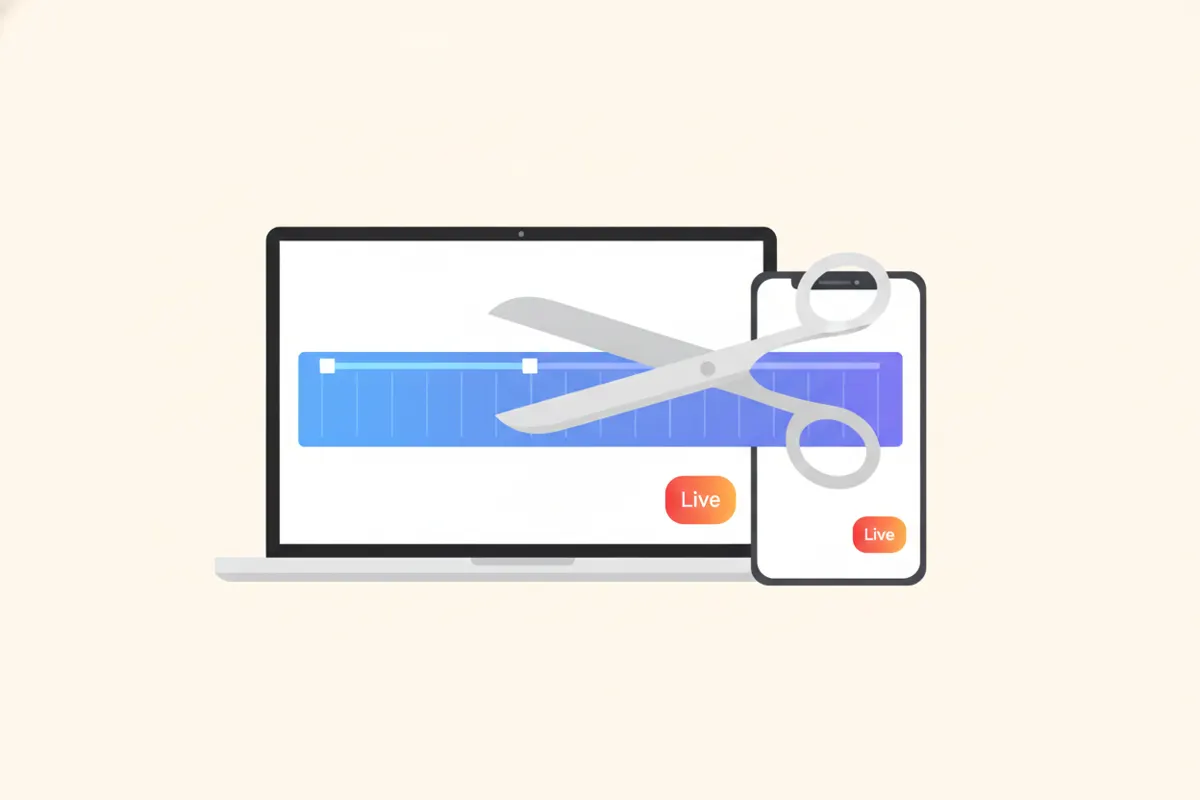
Gibt es eine integrierte Clip-Funktion bei Instagram Live?
Aktuell gibt es bei Instagram Live keinen eingebauten 'Clip'- oder Highlight-Button – weder während des Streams noch danach. Du kannst also keine kurzen Clips direkt in der App erstellen oder teilen. Das Schneiden und Bearbeiten muss außerhalb von Instagram erfolgen.
So speicherst und findest du dein Instagram Live Video
- Nach dem Beenden deines Livestreams bietet Instagram dir an, das komplette Video auf dein Gerät herunterzuladen oder auf IGTV zu teilen.
- Verpasst du diese Auswahl, ist das Video nicht mehr über Instagram abrufbar – es sei denn, du hast es auf IGTV geteilt.
- Tippe immer direkt nach dem Stream auf „Herunterladen“ oder „Speichern“, um eine Kopie für die Bearbeitung zu sichern.
Clips schneiden: Manuelles Trimmen
- Öffne dein gespeichertes Instagram Live Video in deiner Galerie oder einer Video-App.
- Wähle den Start- und Endpunkt für den gewünschten Clip aus.
- Schneide das Video zu und exportiere es. Die meisten Smartphones bieten nur einfache Schnitte, keine erweiterten Bearbeitungen wie Untertitel oder das richtige Format für TikTok/Reels.
Bessere Clips erstellen: Vertikal, mit Untertiteln und mehr
Für auffällige Clips nutze ein spezialisiertes Tool wie Vidulk. So geht’s:
- Öffne die Vidulk-App (iOS oder Android) und lade dein gespeichertes Instagram Live Video hoch.
- Die KI erkennt automatisch die spannendsten Momente und erstellt daraus kurze, vertikale Clips.
- Die Clips werden im passenden Format für TikTok, YouTube Shorts oder Instagram Reels exportiert – inklusive präziser Untertitel für mehr Reichweite und Barrierefreiheit.
- So sparst du Zeit und erhältst professionelle, teilbare Clips aus langen Livestreams.
Tipps für bessere Instagram Live Clips
- Stabilisiere beim Streamen deine Kamera, um verwackelte Aufnahmen zu vermeiden.
- Sprich deutlich und interagiere mit der Kamera, um spannende Momente für Clips zu schaffen.
- Lade dein Live-Video direkt nach dem Stream herunter, damit du es nicht verlierst.
Teste jetzt Vidulk: Die KI erstellt automatisch vertikale Clips mit Untertiteln aus deinen Livestreams.
VidulkFAQ
Kann man Instagram Live Videos direkt in der App clippen?
Nein, Instagram Live hat keine integrierte Clip-Funktion. Du musst das komplette Video nach dem Stream herunterladen und die Clips manuell oder mit einem Tool schneiden.
Wie speichere ich mein Instagram Live zur Bearbeitung?
Nach dem Beenden des Lives einfach auf „Herunterladen“ oder „Speichern“ im Übersichtsbildschirm tippen – so landet das Video auf deinem Gerät.
Wie erstelle ich am besten vertikale Clips mit Untertiteln aus Instagram Live?
Nutze eine App wie Vidulk: Lade deinen gespeicherten Livestream hoch, lass die KI die besten Momente finden und exportiere vertikale Clips mit Untertiteln – fertig für Social Media.
Werden Instagram Lives automatisch auf meinem Handy gespeichert?
Nein, du musst das Video nach dem Stream manuell herunterladen. Wenn du das überspringst, kannst du es nur noch abrufen, wenn du es auf IGTV geteilt hast.
Kann ich einfach Untertitel zu Instagram Live Clips hinzufügen?
Ja, mit Vidulk werden Untertitel automatisch beim Export hinzugefügt – so werden deine Clips zugänglicher und ansprechender.