
So wandelst du Zoom-Aufnahmen in Instagram Reels Clips um
Um Highlights aus einer Zoom-Aufnahme auf Instagram Reels zu posten, musst du dein Video zuschneiden, anpassen und mit Untertiteln versehen, damit es den Reels-Spezifikationen entspricht. Vidulk vereinfacht diesen Prozess mit KI-gestütztem Clipping und Formatieren.
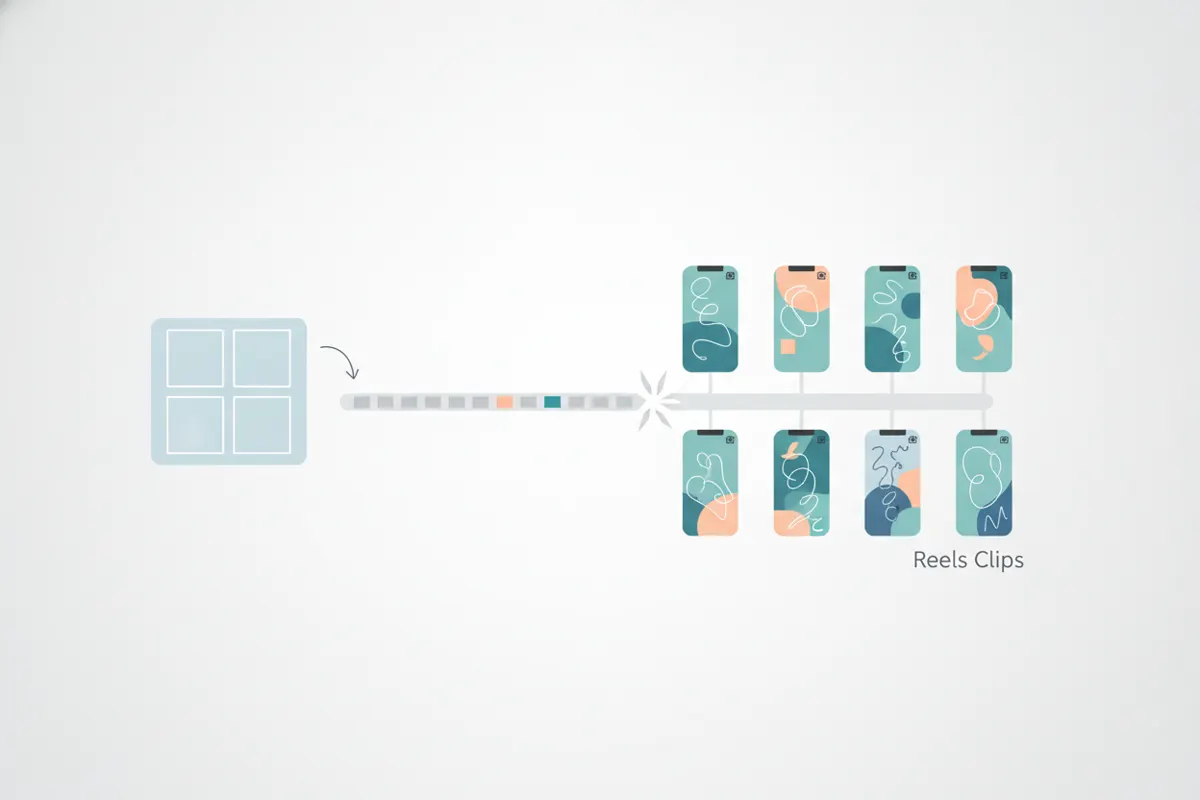
Schritt 1: Exportiere deine Zoom-Aufnahme
Nach deinem Zoom-Meeting, Webinar oder Interview lade die Aufnahme von Zoom herunter (Cloud oder lokal). Verwende den "Speaker View"-Export für eine klare Ansicht des aktiven Sprechers – meist im 16:9 Querformat.
Schritt 2: Hole vor dem Teilen die Zustimmung ein
Bevor du Clips aus einer Zoom-Aufnahme postest, hole immer die Zustimmung aller Teilnehmer ein, die im Video zu sehen sind. Das ist wichtig für Datenschutz und rechtliche Vorgaben.
Schritt 3: In vertikales Format umwandeln und für Reels zuschneiden
- Instagram Reels funktionieren am besten im 9:16 Hochformat (Standard 1080x1920 Pixel, bis zu 1440x2560 Pixel für Ads).
- Schneide deine 16:9 Zoom-Aufnahme so zu, dass der Sprecher im Fokus steht. Manuell ist das möglich, aber aufwendig.
Schritt 4: Nutze Vidulk für automatisches Clipping und Formatieren
- Öffne die Vidulk-App (iOS oder Android).
- Füge deinen Zoom-Aufnahme-Link ein oder lade die Videodatei hoch.
- Vidulks KI erkennt spannende Momente, schneidet vertikal zu und exportiert Clips im passenden Format für Instagram Reels.
- Die Clips werden automatisch mit Untertiteln versehen. Du kannst die Untertitel vor dem Posten überprüfen und bearbeiten.
Schritt 5: Lade die Clips auf Instagram Reels hoch
- Instagram Reels erlaubt Videos bis zu 20 Minuten (seit August 2026 auch In-App-Aufnahmen), aber kürzere Clips (15–60 Sekunden) erzielen meist bessere Reichweite.
- Lade deine vertikalen, untertitelten Clips direkt vom Smartphone hoch.
- Du kannst bei Bedarf auch Instagrams integrierten Untertitel-Sticker im Reels-Editor nutzen.
Vidulks KI-Clipper (kostenlos, iOS + Android) findet die besten Momente in langen Videos und exportiert untertitelte, vertikale Clips im passenden Format.
VidulkFAQ
Wie schneide ich eine Zoom-Aufnahme für Instagram Reels vertikal zu?
Du kannst Schnittsoftware verwenden oder Vidulks KI-Clipper nutzen, der automatisch die Sprecheransicht im 9:16-Format für Reels zuschneidet.
Wie lang sollten Instagram Reels Clips aus Zoom-Aufnahmen idealerweise sein?
Obwohl Reels bis zu 20 Minuten erlaubt, erzielen Clips zwischen 15 und 60 Sekunden meist die beste Engagement-Rate.
Kann ich meinen Zoom-zu-Reels Clips Untertitel hinzufügen?
Ja. Vidulk generiert automatisch Untertitel, und du kannst auch Instagrams Untertitel-Sticker im Reels-Editor verwenden.
Gibt es Datenschutzbedenken beim Posten von Zoom-Aufnahmen?
Ja. Hole immer eine ausdrückliche Zustimmung aller im Zoom-Video gezeigten Personen ein, bevor du Clips öffentlich teilst.
Muss ich für Vidulks KI-Clipper bezahlen?
Vidulk ist kostenlos zum Starten, mit KI-gestütztem Clipping und Formatieren in der iOS- und Android-App.