
YouTube-Video in LinkedIn-Clips verwandeln
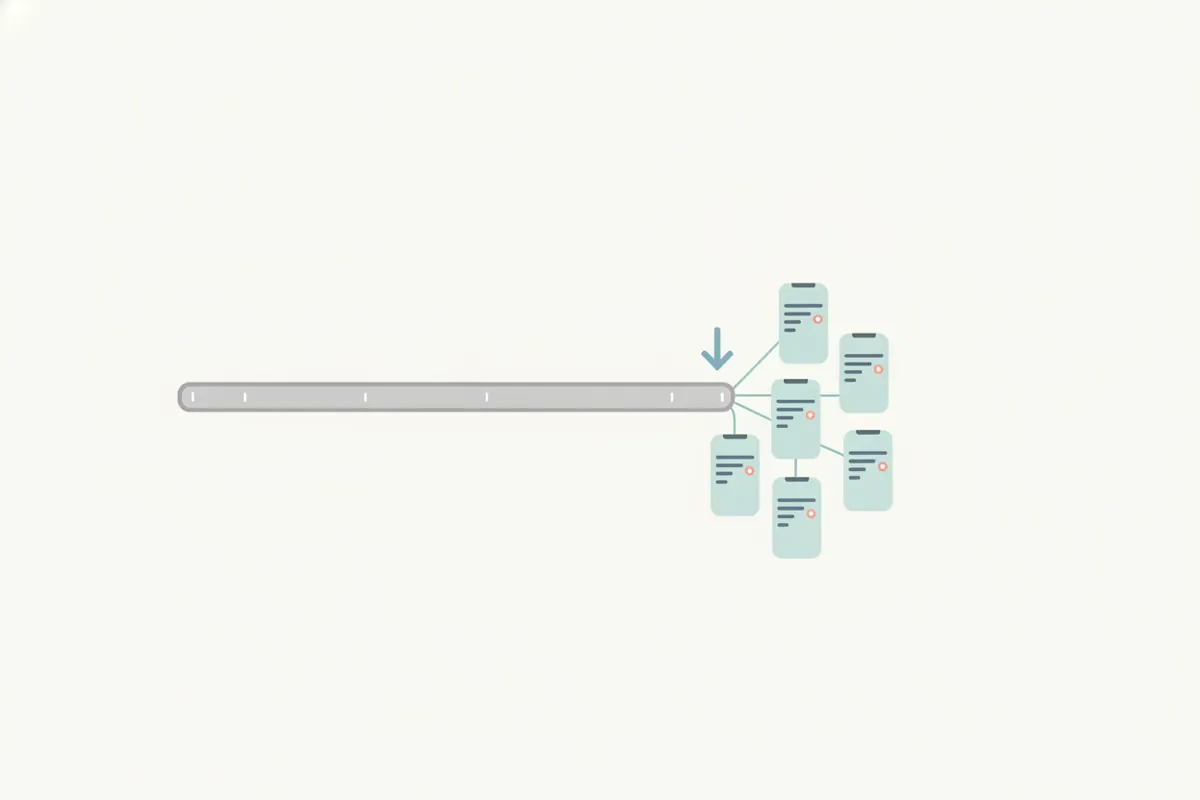
Um ein YouTube-Video in kurze, LinkedIn-optimierte Clips zu verwandeln, nutzen Sie Vidulks AI Clipper, um die besten Momente zu extrahieren, anzupassen und mit Untertiteln zu versehen – perfekt abgestimmt auf LinkedIns Videoanforderungen.
LinkedIn-Videoanforderungen verstehen
LinkedIn unterstützt eine Vielzahl von Videoformaten. Seit August 2026 können Sie Videos bis zu 15 Minuten Länge hochladen, mit akzeptierten Seitenverhältnissen von 1:2,4 (vertikal) bis 2,4:1 (Querformat). Gängige vertikale Formate wie 9:16 (1080x1920) und 4:5 (1080x1350) werden vollständig unterstützt. LinkedIn bietet außerdem automatische Untertitel, die Sie beim Hochladen aktivieren können, wobei die Untertitel nach der Veröffentlichung etwas Zeit benötigen, um angezeigt zu werden.
Clips aus Ihrem YouTube-Video extrahieren
- Stellen Sie zunächst sicher, dass Sie die Rechte an dem YouTube-Video besitzen, das Sie schneiden möchten.
- Kopieren Sie den YouTube-Link oder laden Sie die Videodatei herunter.
- Öffnen Sie die Vidulk AI Clipper App auf iOS oder Android.
- Fügen Sie den Link ein oder laden Sie die Datei hoch. Vidulks KI analysiert den Inhalt und wählt automatisch 5 bis 15 der spannendsten Momente aus langen Videos wie Podcasts, Vorträgen oder Tutorials aus.
Für LinkedIn anpassen und untertiteln
- Vidulk exportiert Clips im vertikalen Format (9:16 oder 4:5), die beide von LinkedIn akzeptiert werden.
- Jeder Clip wird automatisch auf die von LinkedIn geforderten Auflösungen und Seitenverhältnisse angepasst.
- Vidulk versieht Ihre Clips mit eingebrannten Untertiteln, die für Barrierefreiheit und Engagement sorgen – noch bevor LinkedIns eigene Auto-Untertitel erscheinen.
Auf LinkedIn hochladen
- Übertragen Sie die exportierten Clips auf Ihren Desktop oder laden Sie sie direkt über Ihr Mobilgerät auf LinkedIn hoch.
- Während des Uploads können Sie LinkedIns automatische Untertitel aktivieren, um die Zugänglichkeit zu erhöhen.
- Prüfen Sie nach der Veröffentlichung, ob Video und Untertitel wie gewünscht angezeigt werden.
Mit Vidulk automatisieren und Zeit sparen
Vidulks AI Clipper vereinfacht das Finden von Highlights, das Anpassen der Größe und das Hinzufügen von Untertiteln. So sparen Sie viel manuelle Bearbeitungszeit und stellen sicher, dass Ihre LinkedIn-Clips optimal für Engagement und Plattformanforderungen vorbereitet sind.
Vidulks AI Clipper (kostenlos starten, iOS + Android) findet die besten Momente langer Videos und exportiert vertikale Clips mit Untertiteln, perfekt zugeschnitten.
VidulkFAQ
Kann ich jedes YouTube-Video für LinkedIn-Clips verwenden?
Verwenden Sie nur eigene oder lizenzierte YouTube-Inhalte für LinkedIn-Clips, da das Urheberrecht gilt.
Welche Seitenverhältnisse akzeptiert LinkedIn für Videoclips?
LinkedIn akzeptiert Seitenverhältnisse von 1:2,4 (vertikal) bis 2,4:1 (Querformat), darunter 9:16, 4:5, 1:1 und 16:9.
Fügt Vidulk Untertitel zu LinkedIn-Clips hinzu?
Ja, Vidulk exportiert Clips mit eingebrannten Untertiteln. LinkedIn kann beim Hochladen auch automatische Untertitel generieren.
Wie lang dürfen LinkedIn-Videoclips sein?
LinkedIn erlaubt Video-Uploads mit einer Länge von bis zu 15 Minuten (Stand August 2026).
Ist Vidulks AI Clipper auch für den Desktop verfügbar?
Vidulks AI Clipper ist für iOS und Android verfügbar. Browserbasierte Tools auf vidulk.com decken weitere Content-Erstellungsbedürfnisse ab.