
So verwandeln Sie ein Webinar in LinkedIn-Clips (mit Vidulk)
Um ein aufgezeichnetes Webinar in LinkedIn-optimierte vertikale Clips zu verwandeln, müssen Sie Schlüsselmomente identifizieren, das Video nach LinkedIn-Vorgaben zuschneiden und Untertitel hinzufügen. Vidulks AI Clipper automatisiert diesen Workflow kostenlos.
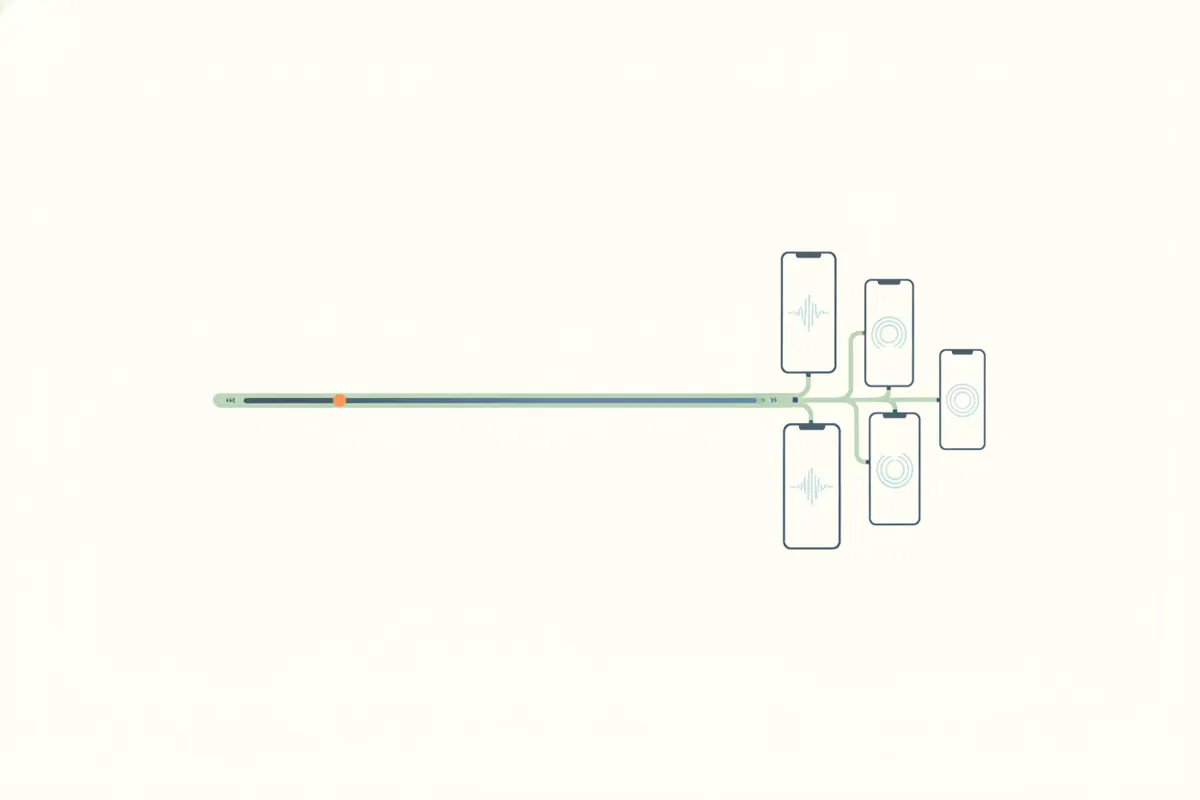
LinkedIn Video-Spezifikationen für Clips
- Maximale Länge: 15 Minuten pro Video
- Seitenverhältnisse: Beliebige von 1:2,4 bis 2,4:1 (vertikal 9:16, 4:5, quadratisch 1:1, quer 16:9 sind alle erlaubt)
- Auflösung: 256x144 bis 4096x2304 (gängig vertikal: 1080x1920, 4:5: 1080x1350)
- Untertitel: Automatische Untertitel können beim Upload aktiviert werden, erscheinen aber eventuell verzögert
Was macht einen guten Webinar-Clip für LinkedIn aus?
- Klare Botschaft: Heben Sie eine prägnante, praxisnahe Erkenntnis hervor
- Demo-Moment: Zeigen Sie eine kurze, visuelle Demonstration oder Produktvorführung
- Q&A-Antwort: Präsentieren Sie eine hilfreiche, prägnante Antwort aus der Fragerunde
- Visuelle Gestaltung: Schneiden Sie Folien und Sprecher in einem vertikalen Split-Screen für die mobile Ansicht zu
So nutzen Sie Vidulks AI Clipper für LinkedIn-Clips
- Öffnen Sie die Vidulk-App (iOS oder Android)
- Fügen Sie den Link zum aufgezeichneten Webinar ein oder laden Sie die Datei hoch
- Die KI erkennt wichtige Momente: Tipps, Demos, Antworten
- Wählen Sie „LinkedIn“ als Exportziel
- Vidulk schneidet Folien und Sprecher in einen vertikalen Split, passt auf 9:16 oder 4:5 an und fügt Untertitel hinzu
- Exportieren Sie Ihre bereit zum Uploaden LinkedIn-Clips (MP4)
So posten Sie Ihre Clips auf LinkedIn
- Laden Sie die MP4-Datei als Beitrag oder Story auf LinkedIn hoch
- Aktivieren Sie bei Bedarf automatische Untertitel während des Uploads
- Fügen Sie einen klaren Titel und Kontext in der Beitragsbeschreibung hinzu
- Clips bis zu 15 Minuten sind erlaubt (kürzere Clips fördern oft die Interaktion)
Vidulks AI Clipper findet die besten Momente in langen Videos und exportiert vertikale Clips mit Untertiteln – kostenlos für iOS und Android.
VidulkFAQ
Welche Videogröße und welches Seitenverhältnis akzeptiert LinkedIn?
LinkedIn akzeptiert alle Seitenverhältnisse von 1:2,4 bis 2,4:1. Vertikal (9:16), quadratisch (1:1) und quer (16:9) werden unterstützt. Die Auflösung reicht von 256x144 bis 4096x2304.
Wie findet Vidulk die besten Momente in einem Webinar?
Vidulks KI analysiert das gesamte Video, um wichtige Tipps, Demo-Highlights und hilfreiche Antworten zu extrahieren und schlägt kurze, ansprechende Clips für Plattformen wie LinkedIn vor.
Sind Untertitel für LinkedIn-Videos erforderlich?
Untertitel sind nicht zwingend, verbessern aber Barrierefreiheit und Engagement. LinkedIn kann Untertitel automatisch generieren, oder Sie nutzen die von Vidulk beim Export hinzugefügten Untertitel.
Kann ich die von Vidulk vorgeschlagenen Clips vor dem Posten bearbeiten?
Ja, Sie können die KI-vorgeschlagenen Clips überprüfen, kürzen oder anpassen, bevor Sie sie für LinkedIn exportieren.
Ist Vidulk kostenlos nutzbar?
Vidulk ist kostenlos zum Start, mit KI-gestütztem Clipping und Exportfunktionen auf iOS und Android. Einige erweiterte oder werbefreie Optionen erfordern eventuell einen Code.