
So wandelst du Instagram Live-Videos in LinkedIn Clips um
Um Instagram Live-Videos für LinkedIn wiederzuverwenden, schneide, skaliere und versehe vertikale Clips mit Untertiteln, die den LinkedIn-Spezifikationen entsprechen. Vidulks AI Clipper macht diesen Workflow einfach und schnell.
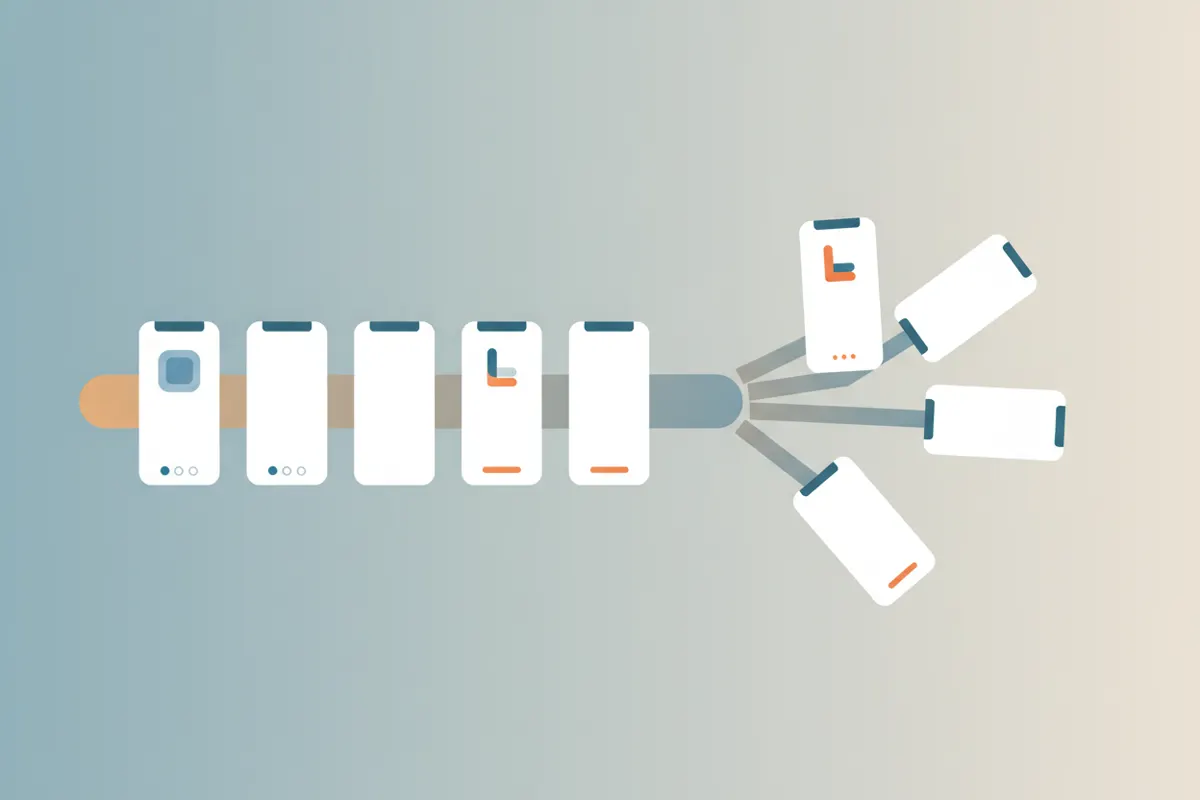
Schritt 1: Lade dein Instagram Live-Video herunter
Nachdem dein Instagram Live beendet ist, lade das Video aus der Instagram-App oder dem Archiv herunter. Die Datei liegt meist im vertikalen (9:16) Format vor, das mit den von LinkedIn akzeptierten Seitenverhältnissen kompatibel ist.
Schritt 2: Nutze Vidulks AI Clipper, um Schlüsselmomente zu finden
- Öffne die Vidulk-App auf iOS oder Android.
- Importiere dein langes Instagram Live-Video.
- Vidulks KI analysiert automatisch den Inhalt und wählt die spannendsten Momente für kurze Clips aus.
So entfällt das mühsame manuelle Durchsuchen und du findest schnell teilenswerte Highlights.
Schritt 3: Exportiere vertikale Clips mit Untertiteln für LinkedIn
- Wähle die vertikale (9:16) Exportoption, die den von LinkedIn akzeptierten Seitenverhältnissen (1:2,4 bis 2,4:1, inklusive 9:16) entspricht.
- Vidulk fügt eingebrannte Untertitel für Barrierefreiheit und bessere Interaktion hinzu. Du kannst die Untertitel vor dem Export in der App überprüfen und bearbeiten.
- Exportiere deine Clips in 1080x1920 Auflösung, die gut innerhalb des von LinkedIn unterstützten Bereichs (256x144 bis 4096x2304) liegt.
Schritt 4: Lade die Clips auf LinkedIn hoch und aktiviere Auto-Untertitel
- Lade deinen vertikalen Clip auf LinkedIn hoch. Die maximale Videolänge beträgt laut LinkedIn-Richtlinien 15 Minuten.
- Während des Uploads kannst du die automatische Untertitel-Funktion von LinkedIn aktivieren. Beachte, dass die Untertitel nach dem Posten etwas Zeit benötigen, um angezeigt zu werden.
- Überprüfe die Vorschau, um sicherzustellen, dass dein Video korrekt angezeigt wird und die Untertitel stimmen.
Tipps für beste Ergebnisse
- Schneide dein Video präzise, um nur die relevantesten Momente zu zeigen.
- Nutze Untertitel für mehr Verständlichkeit, besonders wenn der Originalton von Instagram Live laut oder undeutlich ist.
- Halte die Clips kurz und prägnant für mehr Engagement auf LinkedIn.
Vidulks AI Clipper (kostenlos starten, iOS + Android) findet die besten Momente in langen Videos und exportiert vertikale Clips mit Untertiteln passend für dein Ziel.
VidulkFAQ
Welche Seitenverhältnisse akzeptiert LinkedIn für Videoclips?
LinkedIn akzeptiert Seitenverhältnisse von 1:2,4 bis 2,4:1, darunter vertikale (9:16), quadratische (1:1) und horizontale (16:9) Formate.
Fügt Vidulk automatisch Untertitel zu meinen Clips hinzu?
Ja, Vidulks AI Clipper fügt eingebrannte Untertitel zu deinen exportierten Clips hinzu, die du vor dem Speichern überprüfen und bearbeiten kannst.
Wie lang dürfen LinkedIn-Video-Uploads sein?
LinkedIn erlaubt Video-Uploads mit einer Länge von bis zu 15 Minuten, egal ob am Desktop oder mobil.
Kann ich Vidulk kostenlos nutzen?
Vidulk ist kostenlos zum Einstieg, mit KI-gestütztem Clipping und Untertitelung in der iOS- und Android-App.
Funktioniert das vertikale Format von Instagram Live auf LinkedIn?
Ja, vertikale (9:16) Videos von Instagram Live werden von LinkedIn vollständig unterstützt.