
So verwandeln Sie Google Meet-Aufnahmen in LinkedIn-Clips
Mit Vidulks AI Clipper können Sie Google Meet-Aufnahmen ganz einfach in kurze, vertikale LinkedIn-Clips mit Untertiteln umwandeln. So funktioniert’s Schritt für Schritt.
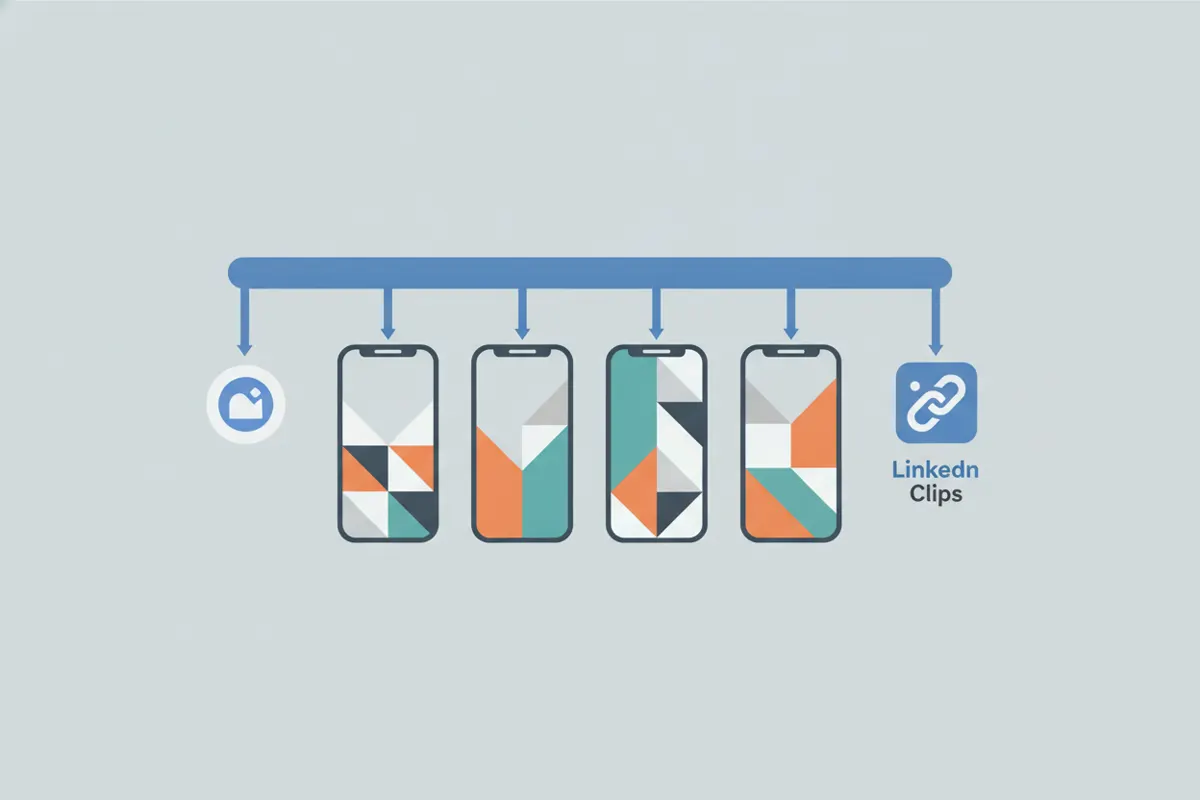
1. Exportieren Sie Ihre Google Meet-Aufnahme
Nach Ihrer Google Meet-Sitzung wird die Aufnahme als 16:9-Video in Ihrem Google Drive gespeichert. Laden Sie die MP4-Datei auf Ihr Gerät herunter. Stellen Sie sicher, dass Sie die Zustimmung aller Teilnehmer haben, bevor Sie die Aufnahme bearbeiten oder teilen.
2. Hochladen in Vidulks AI Clipper
- Öffnen Sie die Vidulk-App auf iOS oder Android.
- Importieren Sie Ihre Google Meet MP4-Aufnahme in die App.
- Vidulks KI erkennt automatisch Schlüsselmomente wie Highlights oder deutliche Sprecherwechsel in Ihrem langen Video.
3. Zuschneiden, Größenanpassung und Untertitel für LinkedIn
- Vidulk wandelt Ihr Video in kurze Clips um, schneidet den Fokus auf den Sprecher zu und formatiert es vertikal (9:16) oder in anderen von LinkedIn unterstützten Seitenverhältnissen (1:1, 4:5, 16:9).
- Wählen Sie das Seitenverhältnis, das am besten zu Ihrer LinkedIn-Strategie passt – vertikal (1080x1920) eignet sich besonders gut für mobile Nutzer.
- Vidulk fügt eingebrannte Untertitel für Barrierefreiheit und bessere Interaktion hinzu. LinkedIn bietet beim Upload ebenfalls automatische Untertitel, doch vorab erstellte Untertitel garantieren Genauigkeit und sofortige Sichtbarkeit.
4. Exportieren und auf LinkedIn hochladen
- Exportieren Sie Ihre fertigen Clips aus Vidulk als MP4-Dateien.
- Laden Sie Ihren Videoclip auf LinkedIn hoch (bis zu 15 Minuten, Auflösung zwischen 256x144 und 4096x2304).
- Aktivieren Sie bei Bedarf LinkedIns automatische Untertitel. Diese können nach dem Posten etwas Zeit zum Anzeigen benötigen.
5. Tipps für effektive LinkedIn-Clips
- Halten Sie jeden Clip kurz und prägnant (30 bis 90 Sekunden sind ideal für Engagement).
- Verwenden Sie vertikale oder 4:5-Seitenverhältnisse für mobile Zuschauer.
- Überprüfen Sie vor dem Posten, dass die Untertitel klar und korrekt sind.
Vidulks AI Clipper (kostenlos startbar, iOS + Android) findet die besten Momente in langen Videos und exportiert vertikale Clips mit Untertiteln, perfekt zugeschnitten für Ihr Ziel.
VidulkFAQ
Wie schneide ich eine Google Meet-Aufnahme für LinkedIn zu?
Verwenden Sie Vidulks AI Clipper, um Ihre Aufnahme automatisch zuzuschneiden und in vertikale oder quadratische Clips mit Fokus auf den Sprecher umzuwandeln, die bereit für den LinkedIn-Upload sind.
Welche Videogröße und welches Seitenverhältnis akzeptiert LinkedIn?
LinkedIn akzeptiert Videos von 256x144 bis 4096x2304 Pixeln in Seitenverhältnissen zwischen 1:2,4 und 2,4:1, darunter vertikal (9:16), quadratisch (1:1) und quer (16:9).
Fügt Vidulk meinen LinkedIn-Clips Untertitel hinzu?
Ja, Vidulk fügt eingebrannte Untertitel für Barrierefreiheit und bessere Interaktion hinzu. LinkedIn bietet beim Upload ebenfalls automatische Untertitel an.
Kann ich Vidulk kostenlos nutzen?
Vidulk ist mit dem AI Clipper kostenlos nutzbar und auf iOS sowie Android verfügbar. Einige Funktionen oder Exporte können Einschränkungen oder Wasserzeichen haben.
Brauche ich eine Zustimmung, um Google Meet-Aufnahmen zu teilen?
Ja. Stellen Sie immer sicher, dass Sie die Zustimmung aller Teilnehmer haben, bevor Sie Aufnahmen bearbeiten oder auf öffentlichen Plattformen wie LinkedIn teilen.