
Gameplay-Aufnahmen in YouTube Shorts Clips umwandeln
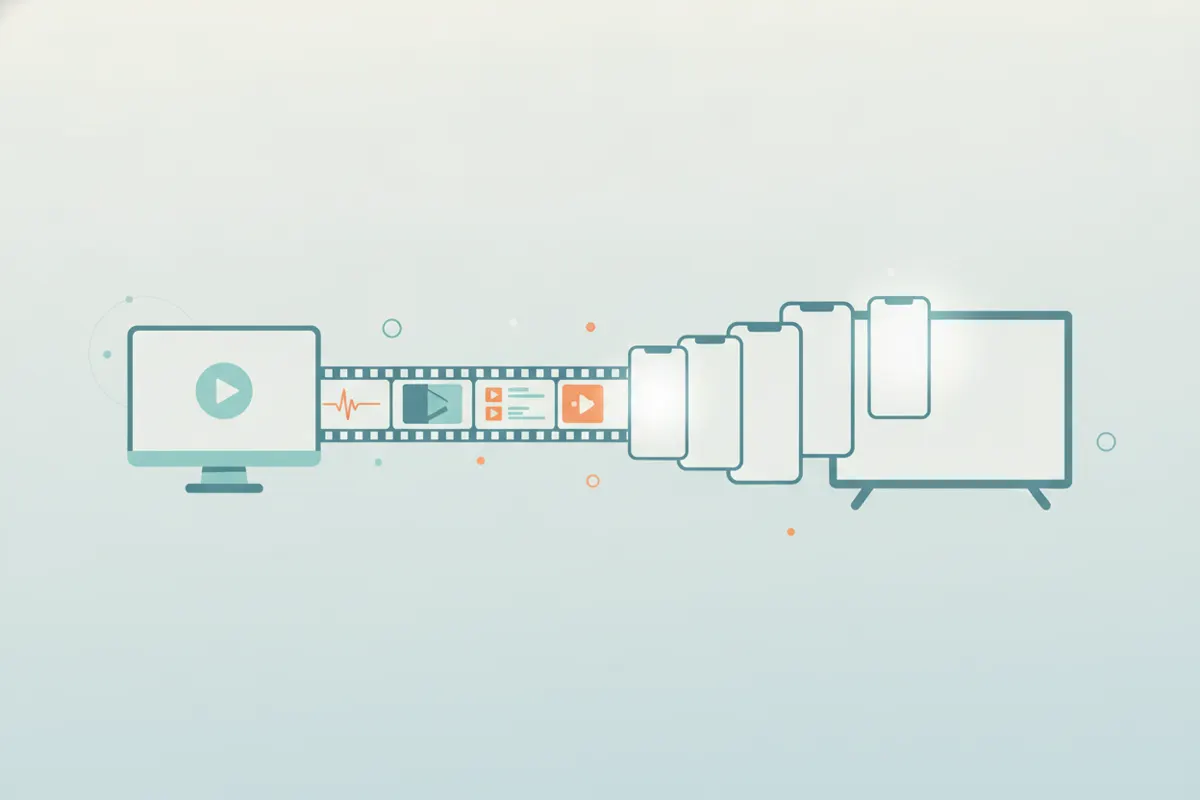
Um YouTube Shorts aus Gameplay-Aufnahmen zu erstellen, müssen Sie Ihr Filmmaterial zuschneiden, skalieren und mit Untertiteln versehen – alles im vertikalen Format, das den Shorts-Anforderungen entspricht. Der KI-Clipper von Vidulk automatisiert diesen Prozess für Sie.
Was YouTube Shorts von Gameplay-Clips verlangt
- Länge: Bis zu 3 Minuten (längere Clips werden nicht als Shorts gezählt).
- Seitenverhältnis: Nur vertikal (9:16) oder quadratisch (1:1). Standard-Landschaftsformat (16:9) wird für Shorts nicht akzeptiert.
- Auflösung: 1080x1920 Pixel für 9:16 vertikal.
- Untertitel: YouTube generiert automatisch Untertitel, aber Sie können vor dem Upload eigene hinzufügen, um Genauigkeit oder Stil zu gewährleisten.
So bereiten Sie Ihre Gameplay-Aufnahme vor
- Zeichnen Sie Ihr Gameplay mit Medal, Xbox-/PlayStation-Capture oder dem Bildschirmrekorder Ihres Geräts auf.
- Fügen Sie Face-Cam oder Live-Reaktionen hinzu, um die Clips lebendiger zu gestalten.
- Speichern Sie das Video in hoher Qualität (MP4 empfohlen).
Gameplay-Aufnahmen in Shorts-fertige Clips verwandeln
Traditionell bearbeiten Sie Ihre Aufnahme manuell mit Programmen wie CapCut oder Premiere: Highlights schneiden, auf 9:16 zuschneiden und Untertitel hinzufügen. Das kann zeitaufwendig sein, vor allem wenn Sie die besten Momente finden oder Kontext hinzufügen möchten.
Wie Vidulk den Prozess automatisiert
- Öffnen Sie Vidulk auf iOS oder Android und fügen Sie Ihr langes Gameplay-Video ein.
- Die KI erkennt automatisch spannende Momente, lustige Patzer oder Reaktionen im Filmmaterial.
- Vidulk exportiert vertikale (9:16) Clips, die perfekt für YouTube Shorts formatiert sind.
- Automatisch generierte Untertitel werden jedem Clip hinzugefügt, die Sie bei Bedarf bearbeiten oder gestalten können.
- Exportieren Sie Ihr fertiges Shorts-Video und laden Sie es direkt auf YouTube hoch.
Tipps für bessere Shorts-Clips
- Heben Sie Momente mit starken Reaktionen oder beeindruckenden Spielzügen hervor.
- Halten Sie Clips unter 60 Sekunden für maximale Aufmerksamkeit, auch wenn Shorts bis zu 3 Minuten erlaubt.
- Fügen Sie Kontext mit Untertiteln oder Texteinblendungen hinzu, für Zuschauer ohne Ton.
- Überprüfen Sie Ihre Clips im vertikalen Format, damit die wichtigsten Szenen sichtbar bleiben.
Vidulks KI-Clipper (kostenlos starten, iOS + Android) findet die besten Momente in langen Videos und exportiert vertikale, untertitelte Clips im passenden Format.
VidulkFAQ
Wie mache ich aus meinem Gameplay-Video ein YouTube Short?
Bearbeiten Sie Ihr Video so, dass es vertikal (9:16 oder 1:1), unter 3 Minuten lang und mindestens 1080x1920 Pixel groß ist, bevor Sie es hochladen.
Kann ich Vidulk nutzen, um automatisch die besten Momente meines Gameplays zu finden?
Ja, die KI von Vidulk analysiert Ihr Gameplay und wählt die spannendsten Highlights für Shorts-Clips aus.
Muss ich vor dem Hochladen zu YouTube Shorts Untertitel hinzufügen?
YouTube erstellt automatisch Untertitel, aber eigene Untertitel in Vidulk sorgen für mehr Genauigkeit und können die Zuschauerbindung erhöhen.
Funktioniert Vidulk mit Aufnahmen von Medal, Xbox oder PlayStation?
Ja, exportieren Sie Ihr Gameplay von diesen Plattformen und importieren Sie es in Vidulk für die automatische Clip-Erstellung.
Ist Vidulk nur mobil verfügbar oder auch für den Desktop?
Der KI-Clipper von Vidulk ist als mobile App für iOS und Android erhältlich.