
So verwandeln Sie Discord-Anrufe oder Streams in Instagram Reels Clips
Um einen Discord-Anruf oder Stream in Instagram Reels Clips zu verwandeln, nehmen Sie Ihre Sitzung auf, konvertieren sie ins Hochformat, fügen Untertitel hinzu und exportieren sie im passenden Format. Vidulks KI-Clipper automatisiert diesen Workflow.
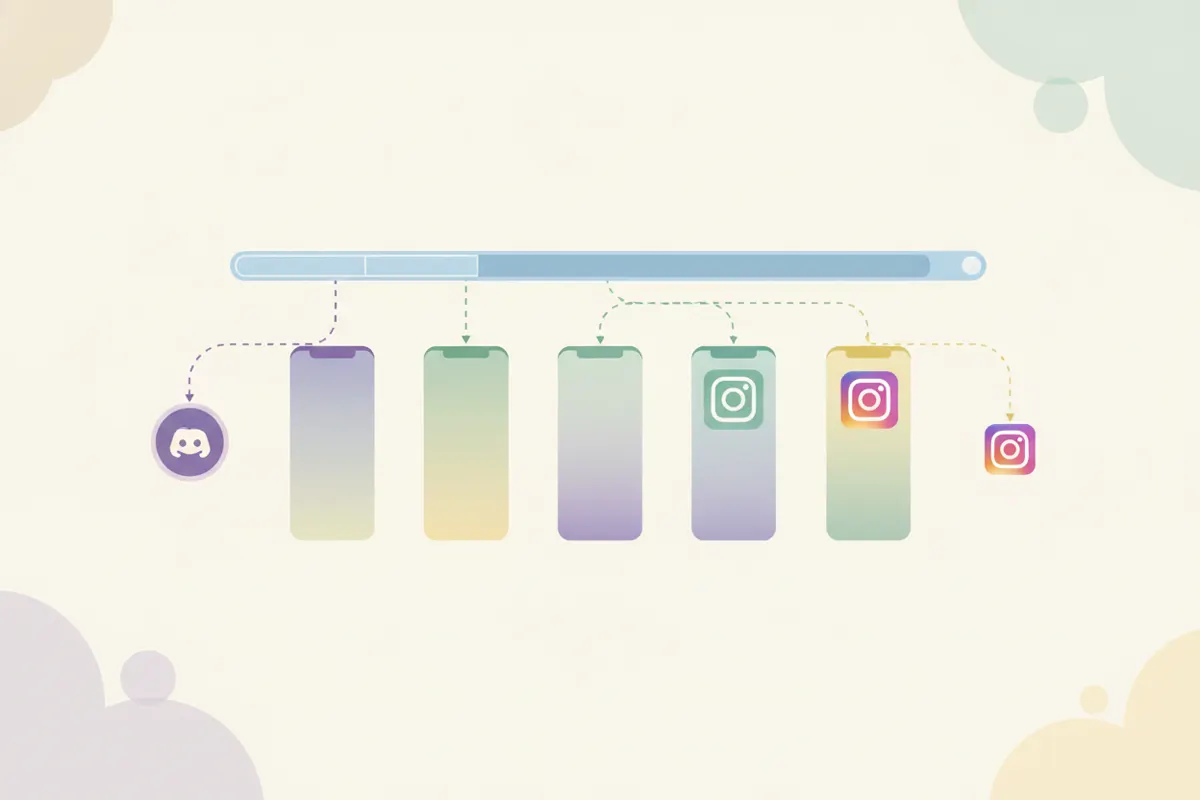
1. Aufnahme Ihres Discord-Anrufs oder Streams
Discord bietet keine integrierten Tools zum Aufzeichnen oder Zuschneiden von Anrufen und Streams. Nutzen Sie OBS Studio (kostenlos, plattformübergreifend), um den Anruf, die Bühne oder den Bildschirm zu erfassen. Einige Discord-Server haben eventuell die Clip-Funktion aktiviert, diese ist jedoch nicht weit verbreitet. Speichern Sie Ihre Aufnahme in hoher Auflösung für beste Ergebnisse.
2. Instagram Reels Spezifikationen (2026)
- Länge: Bis zu 20 Minuten bei Aufnahme mit der Instagram Reels Kamera (Stand Nov 2025); bis zu 3 Minuten für Uploads (seit Jan 2025).
- Seitenverhältnis: 9:16 Hochformat empfohlen (Standard 1080x1920 Pixel; Meta empfiehlt 1440x2560 für Werbeanzeigen).
- Untertitel: Instagram bietet automatisch generierte Untertitel über den Untertitel-Sticker im Reels-Editor.
3. Konvertieren und Zuschneiden mit Vidulk
Die Vidulk KI-Clipper-App (iOS & Android) vereinfacht den Prozess. Laden Sie Ihre Discord-Aufnahme in Vidulk hoch. Die App nutzt KI, um automatisch die besten Highlights zu finden, sie ins 9:16 Hochformat zu konvertieren und Untertitel hinzuzufügen. Sie können Ihre Clips in Instagram Reels-kompatiblen Spezifikationen exportieren und sparen so Zeit gegenüber manueller Bearbeitung.
4. Veröffentlichung Ihrer Clips
- Übertragen Sie die exportierten Hochformat-Clips bei Bedarf auf Ihr Smartphone.
- Laden Sie sie in Instagram Reels hoch und schneiden Sie sie bei Überschreitung der Upload-Länge zurecht.
- Nutzen Sie den integrierten Untertitel-Sticker von Instagram, um Untertitel direkt in der App anzupassen oder hinzuzufügen.
Hinweis: Die kostenlose Upload-Grenze von Discord liegt bei 20 MB, daher ist es besser, hochwertige Clips direkt auf sozialen Plattformen wie Instagram zu posten, statt sie zurück in Discord hochzuladen.
Vidulks KI-Clipper (kostenlos startbar, iOS + Android) findet die besten Momente in langen Videos und exportiert vertikale Clips mit Untertiteln, perfekt für Ihre Plattform.
VidulkFAQ
Wie nehme ich einen Discord-Anruf oder Stream für Instagram Reels auf?
Verwenden Sie OBS Studio, um Ihre Discord-Sitzung aufzunehmen. Speichern Sie die Datei und bearbeiten oder laden Sie sie dann in ein Zuschneide-Tool wie Vidulk für die vertikale Konvertierung und Highlights hoch.
Welche Spezifikationen sind für Instagram Reels Clips erforderlich?
Reels sollten im 9:16 Hochformat vorliegen, 1080x1920 oder 1440x2560 Pixel groß sein und bis zu 20 Minuten lang sein, wenn sie in der App aufgenommen wurden (3 Minuten für Uploads ab 2026).
Kann Vidulk automatisch Instagram Reels Clips aus Discord-Aufnahmen erstellen?
Ja. Vidulks KI-Clipper findet Highlights in Ihrer Discord-Aufnahme, konvertiert sie ins Hochformat, fügt Untertitel hinzu und exportiert Clips in der passenden Größe für Instagram Reels.
Hat Discord einen integrierten Clipper für Anrufe?
Nein. Discord verfügt nicht über einen integrierten Clipper für Anrufe. Nutzen Sie externe Aufnahme-Tools wie OBS Studio, um Ihre Sitzungen aufzuzeichnen.
Wie füge ich Untertitel zu Discord-Clips für Reels hinzu?
Vidulks KI-Clipper fügt automatisch Untertitel hinzu. Alternativ können Sie den Untertitel-Sticker von Instagram verwenden, wenn Sie Ihren Reel in der App bearbeiten.