
Jak proměnit Zoom nahrávky na Facebook Reels klipy
Chcete-li sdílet Zoom nahrávku jako Facebook Reels klip, ořízněte ji na vertikální formát, vystřihněte klíčové momenty a přidejte titulky. Vidulk AI Clipper tyto kroky automatizuje pro rychlé a připravené výsledky na platformě.
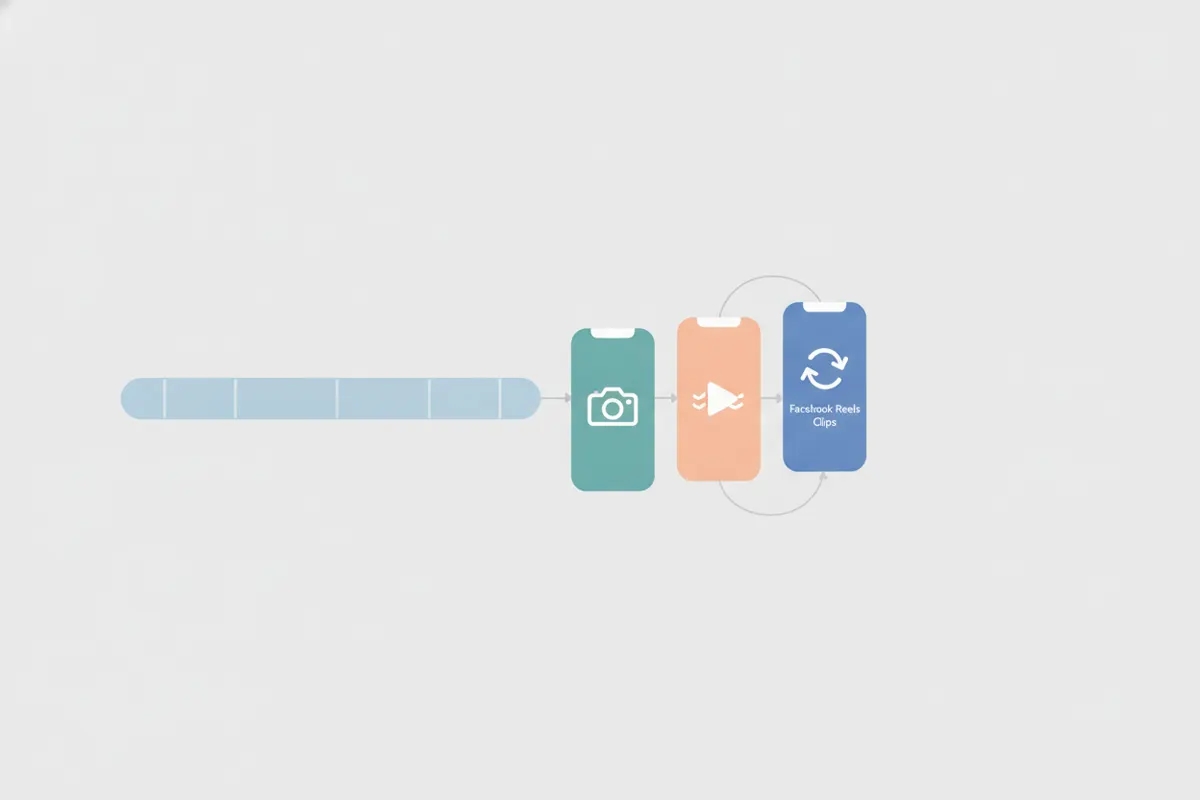
1. Pochopte požadavky zdroje a cílové platformy
- Zdroj: Zoom nahrávky se exportují v poměru 16:9 na šířku, obvykle s aktivním mluvčím uprostřed v režimu zobrazení mluvčího. Vždy si vyžádejte souhlas účastníků schůzky před veřejným sdílením klipů.
- Cíl: Facebook Reels (k srpnu 2026) doporučuje vertikální formát 9:16 (1440x2560 px nebo 1080x1920 px). Každé video lze zveřejnit jako Reel, ale vertikální vyplní celý displej. Titulky jsou volitelné, ale doporučené, protože automatické titulkování není u Reels reklam podporováno.
2. Manuální postup: Jak vytvořit Facebook Reels klipy ze Zoom nahrávek
- Exportujte svou Zoom nahrávku (v cloudu nebo lokálně) ve formátu MP4.
- Otevřete soubor ve video editoru (např. CapCut, Premiere Rush nebo iMovie).
- Oříznutí: Nastavte poměr stran na 9:16 a ořízněte tak, aby byl v záběru aktivní mluvčí.
- Střih: Zkraťte video na krátké, poutavé momenty (typicky pod 90 sekund, delší jsou také možné).
- Titulky: Přidejte čitelné titulky, protože Facebook automaticky netitulkuje Reels reklamy.
- Exportujte ve formátu MP4 s rozlišením 1080x1920 px nebo 1440x2560 px.
- Nahrajte video na Facebook přes rozhraní pro Reels.
3. Automatizujte s Vidulk AI Clipper
- Stáhněte si zdarma aplikaci Vidulk pro iOS nebo Android.
- Vložte odkaz na Zoom nahrávku nebo nahrajte MP4 soubor.
- Vidulk AI automaticky prohledá video, vybere nejlepší momenty a ořízne je na vertikální formát 9:16 se zaměřením na mluvčího.
- AI přidá přesné, čitelné titulky odpovídající požadavkům Facebook Reels.
- Exportujte hotové klipy připravené k přímému nahrání na Facebook Reels.
4. Doporučené postupy pro Facebook Reels z Zoom nahrávek
- Udržujte klipy stručné a zajímavé – zaměřte se na klíčové momenty, postřehy nebo zapamatovatelné citace.
- Zajistěte, aby titulky byly velké a s vysokým kontrastem pro pohodlné sledování na mobilu.
- Před sdílením zkontrolujte kvalitu zvuku a rušivé pozadí.
- Pečlivě zkontrolujte každý klip z hlediska soukromí a souhlasu účastníků.
Vyzkoušejte Vidulk AI Clipper zdarma (iOS + Android) a rychle najděte nejlepší momenty ve vašem videu s titulky připravenými pro cílovou platformu.
VidulkČasto kladené otázky
Jak oříznout Zoom nahrávku na vertikální formát pro Facebook Reels?
Použijte video editor nebo Vidulk AI Clipper k oříznutí 16:9 Zoom videa na vertikální poměr stran 9:16 se zaměřením na aktivního mluvčího.
Jaká je doporučená velikost a formát Facebook Reels klipů?
Facebook Reels doporučuje poměr stran 9:16, rozlišení 1440x2560 nebo 1080x1920, formát MP4. Každé video lze zveřejnit jako Reel, ale vertikální formát vyplní celý displej.
Automaticky Facebook Reels generuje titulky?
Ne, Facebook Reels reklamy nepodporují automatické titulkování. Titulky je třeba přidat ručně nebo použít aplikaci jako Vidulk pro jejich vytvoření.
Mohu použít Vidulk pro Zoom webináře, schůzky nebo rozhovory?
Ano, Vidulk AI Clipper funguje s jakoukoliv dlouhou Zoom nahrávkou a automaticky vytváří krátké, vertikální klipy s titulky pro Reels.
Je nutné získat souhlas před zveřejněním Zoom klipů?
Ano, vždy si vyžádejte souhlas všech účastníků, kteří jsou na Zoom nahrávce, před jejím veřejným sdílením na Facebook Reels.