
Jak převést Twitch stream nebo VOD na Snapchat Spotlight klipy
Chcete-li převést Twitch stream nebo VOD na Snapchat Spotlight klipy, je potřeba video stáhnout, přizpůsobit na vertikální formát (9:16), přidat titulky a exportovat ve formátu připraveném pro Spotlight. Vidulkův AI clipper tento proces automatizuje pro rychlé a snadno sdílené výsledky.
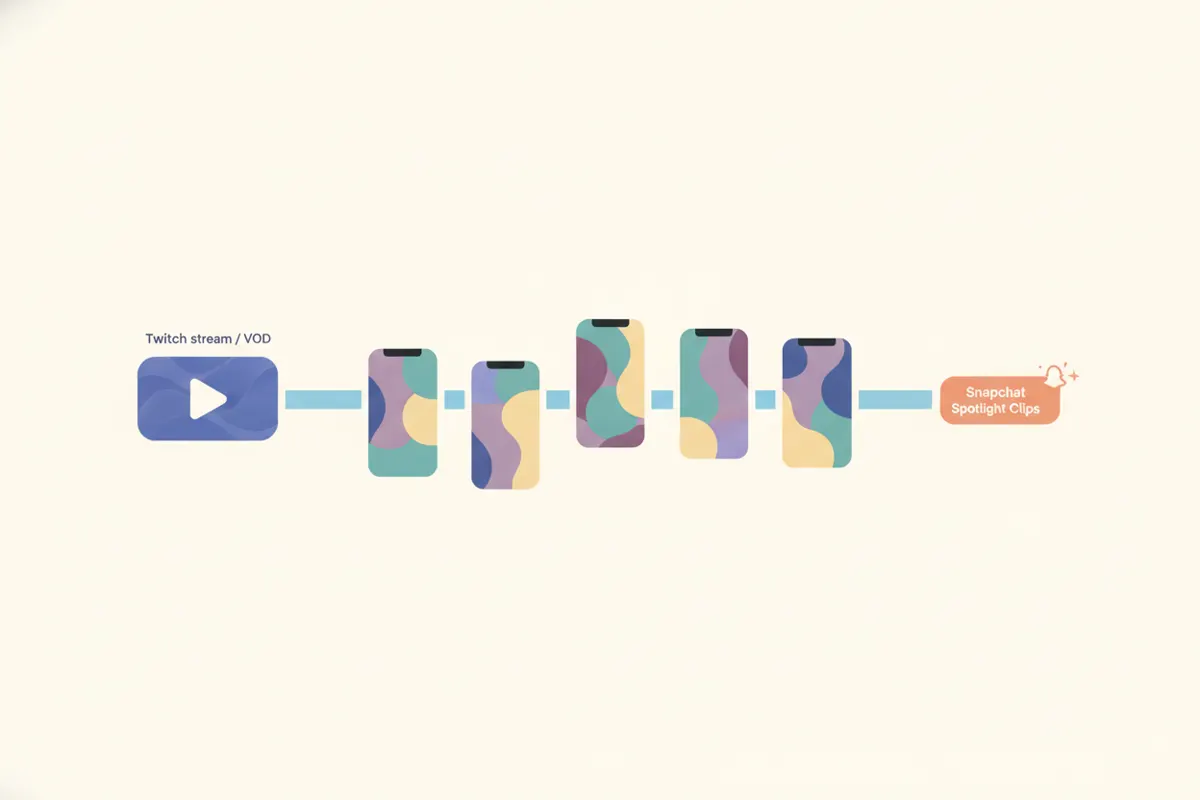
1. Stáhněte si svůj Twitch VOD nebo nahrávku streamu
Začněte přístupem ke svému Twitch VOD nebo nahrávce streamu. Pokud streamujete na Twitchi, zapněte ukládání VOD v Creator Dashboard. Alternativně můžete stream nahrávat lokálně pomocí OBS pro nejvyšší kvalitu. Stáhněte video soubor do svého zařízení pro úpravy.
2. Seznamte se se specifikacemi videa pro Snapchat Spotlight
- Poměr stran: Pro Spotlight je vyžadován vertikální formát 9:16.
- Maximální délka: Až 5 minut na video (k srpnu 2026).
- Rozlišení: Snapchat neuvádí přesné specifikace pro organický Spotlight, ale běžně se používá 1080x1920.
- Titulky: Spotlight nepodporuje nahrávání SRT ani automatické titulky. Přidejte titulky přímo do videa před nahráním.
3. Přizpůsobte a upravte video pro vertikální zobrazení
Obsah z Twitch je vysílán v horizontálním formátu 16:9, ale Snapchat Spotlight vyžaduje 9:16. Použijte editační software nebo automatizační nástroj k oříznutí a přizpůsobení videa. Oblíbeným přístupem je rozdělit vertikální obrazovku mezi face-cam a herní záběry. Ujistěte se, že hlavní dění a reakce jsou ve vertikálním ořezu dobře viditelné.
4. Automatizujte proces pomocí Vidulk AI clipper
Vidulkův AI clipper, který je zdarma ke stažení (iOS a Android), zjednodušuje celý proces. Vložte svůj Twitch VOD nebo nahrajte video, AI automaticky najde nejlepší momenty, přizpůsobí je na vertikální formát a přidá titulky. Můžete exportovat krátké vertikální klipy připravené pro Snapchat Spotlight, které jsou ihned k nahrání. Tím ušetříte čas s manuální úpravou a zajistíte, že váš obsah splňuje požadavky platformy.
5. Nahrajte video do Snapchat Spotlight
- Pokud je potřeba, přeneste exportovaný vertikální klip do svého telefonu.
- Otevřete Snapchat a klepněte na záložku Spotlight (+ ikona Spotlight).
- Vyberte své video, případně přidejte titulky nebo nálepky přímo v aplikaci a odešlete do Spotlight.
Vyzkoušejte Vidulk AI clipper zdarma (iOS + Android) a snadno vytvořte titulkované vertikální klipy pro Snapchat Spotlight.
VidulkČasto kladené otázky
Jak stáhnu svůj Twitch VOD pro úpravy?
Zapněte ukládání VOD ve svém nastavení Twitch, poté přejděte na stránku Video Producer a stáhněte si video. Alternativně můžete použít lokální nahrávání přes OBS.
Jaký je požadovaný poměr stran pro videa na Snapchat Spotlight?
Snapchat Spotlight vyžaduje vertikální video v poměru stran 9:16. Horizontální video (16:9) se nezobrazí správně.
Podporuje Snapchat Spotlight automatické titulky nebo SRT soubory?
Ne. Snapchat Spotlight nepodporuje nahrávání SRT ani automatické titulky. Titulky je třeba přidat přímo do videa před nahráním.
Jak Vidulk automatizuje tvorbu klipů z Twitch na Snapchat?
Vidulkův AI clipper najde nejlepší momenty ve vašem Twitch VOD, přizpůsobí je na vertikální formát, přidá titulky a exportuje klipy připravené pro Spotlight.
Mohu Vidulk používat zdarma?
Vidulk je zdarma ke stažení a použití na iOS a Android. Některé funkce nebo exporty mohou vyžadovat platbu nebo kód pro odstranění vodoznaku.